16. Oktober 2026
Ihre eSIM zwischen iPhone und Android-Smartphone umziehen, in beide Richtungen
eSIM von iPhone auf Android übertragen und zurück: iOS- und Android-Versionen, Anbieter je Land, Pixel- und Samsung-Menüs, Reise-eSIMs. Stand 16.10.2026.
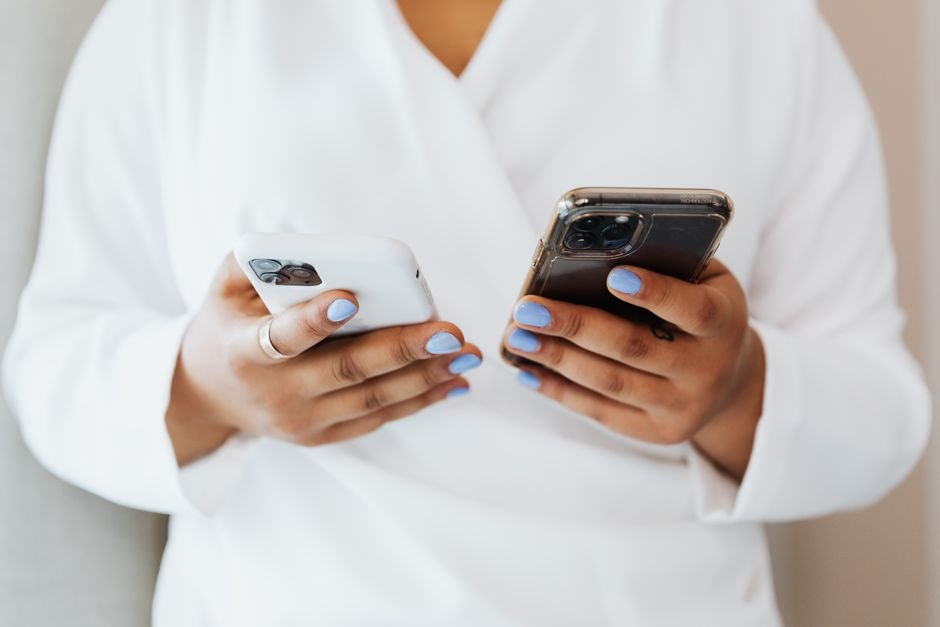
Foto: Kaboompics.com — Pexels
Sie können eine eSIM inzwischen von iPhone auf Android übertragen, und umgekehrt, ohne neuen QR-Code, sofern beide Smartphones aktuelle Software haben und Ihr Mobilfunkanbieter auf der Liste steht. Apple, Google und Samsung veröffentlichen jeweils eigene Schritte und Anbieterlisten, und die Listen unterscheiden sich. Dieser Ratgeber stellt sie nebeneinander, geprüft am 16. Oktober 2026.
Das Wichtigste
- Seit iOS 26.3 lässt sich eine eSIM direkt vom iPhone auf ein Android-Smartphone übertragen, aber nur auf ein Gerät mit einer kompatiblen Version von Android 17 und nur bei einem unterstützten Anbieter: AT&T, FirstNet, T-Mobile und Verizon in den USA, KDDI in Japan, die Deutsche Telekom in Deutschland, SFR in Frankreich und EE in Großbritannien.
- Für die Gegenrichtung, von Android auf das iPhone, brauchen Sie ein iPhone 11 oder neuer mit iOS 26 und ein Android-Smartphone mit Android 16 oder neuer; Apples Liste vom 17. September 2026 nennt 27 Anbieter in 13 Ländern, in Deutschland Telekom und 1&1, und die eSIM auf dem Android-Gerät wird nach der Übertragung deaktiviert.
- Reise-eSIMs von Airalo, Holafly und Nomad lassen sich nach der Installation nicht auf ein anderes Smartphone übertragen; bei diesen Anbietern gilt die Übertragung zwischen iPhone und Android also für den Anschluss Ihres eigenen Mobilfunkanbieters, nicht für die Reise-eSIM.
Kann man eine eSIM direkt vom iPhone auf Android übertragen?
Ja, seit iOS 26.3, aber nur auf ein Android-Smartphone mit einer kompatiblen Version von Android 17 und nur bei einem unterstützten Anbieter. Apples Seite eSIM und Daten vom iPhone oder iPad auf ein Android-Gerät übertragen sagt: „In iOS 26.3 und iPadOS 26.3 kannst du deine Daten und eSIM über die integrierte Kamera oder ‚Einstellungen‘ auf ein Android-Gerät übertragen.“ Weiter heißt es, man benötige „eine kompatible Version von Android 17“, und Apple verweist auf den Hersteller des Geräts.
Die Anbieterliste auf dieser Apple-Seite ist kurz: AT&T, FirstNet, T-Mobile und Verizon in den USA, KDDI in Japan, DT-DE (Deutsche Telekom) in Deutschland, SFR in Frankreich und EE in Großbritannien. Vodafone und Telefónica Deutschland fehlen für diese Richtung. Apple schließt die Seite mit: „Die Verfügbarkeit der eSIM-Übertragung variiert je nach Anbieter.“
Google hat Android 17 am 16. Juni 2026 veröffentlicht, verfügbar „auf den meisten unterstützten Pixel-Geräten“, so der Android Developers Blog (auf Englisch). Für andere Smartphones heißt es dort nur, neue Geräte mit Android 17 kämen „in den kommenden Monaten“; ein Samsung-, Xiaomi- oder Motorola-Gerät kann also noch mit Android 16 laufen. Bietet Ihr Android-Smartphone die Übertragung nicht an, bleibt der klassische Weg: eine neue eSIM beim Anbieter anfordern, wie weiter unten beschrieben.
Was Sie in jeder Richtung brauchen
Die beiden Richtungen haben nicht dieselben Voraussetzungen, weil Apple sie auf zwei verschiedenen Seiten beschreibt. Diese Tabelle stellt die offiziellen Bedingungen nebeneinander.
| Bedingung | iPhone auf Android | Android auf iPhone |
|---|---|---|
| iPhone | iOS 26.3 oder neuer (Apple 126058) | iPhone 11, 11 Pro, 11 Pro Max oder neuer mit iOS 26 oder neuer (Apple 123878) |
| Android-Smartphone | Eine kompatible Version von Android 17 | Android 16 oder neuer über die Einstellungen; Android 17 für die Einrichtung ohne die App „Auf iOS übertragen“ |
| Verbindung | iPhone im WLAN, Bluetooth auf beiden Geräten an | Beide Smartphones im WLAN, Bluetooth an |
| Anbieter | 8 Anbieter in 5 Ländern | 27 Anbieter in 13 Ländern |
| Altes Gerät danach | „funktioniert die Nummer auf dem iPhone oder iPad nicht mehr“ | „wird die SIM auf deinem Android-Gerät deaktiviert“ |
Tabelle geprüft am 16. Oktober 2026 auf den Apple-Seiten 123878 (veröffentlicht am 17. September 2026), 126058 und 118670 (beide in der englischen Fassung am 11. Mai 2026 veröffentlicht).
Daraus folgen zwei praktische Punkte. Erstens ist die iPhone-Seite großzügig: Apples Minimum für Android auf iPhone ist das iPhone 11 mit iOS 26, also kommen die meisten Modelle auf unserer iPhone-Seite nach einem Update infrage. Zweitens ist die Android-Seite der Engpass: Apple nennt kein einziges Android-Modell und verweist jedes Mal auf den Hersteller.
Welche Mobilfunkanbieter unterstützen die Übertragung?
Das hängt davon ab, wen Sie fragen: Apple, Google und Samsung führen jeweils eine eigene Liste, und ein Anbieter kann auf der einen stehen und auf der anderen fehlen. Die Tabelle unten kreuzt die vier offiziellen Listen Land für Land. Ihr Anbieter muss auf der Liste stehen, die zu Ihren beiden Geräten und Ihrer Richtung passt.
| Land | Android auf iPhone (Apple 123878) | iPhone auf Android (Apple 126058) | iPhone auf Pixel / Galaxy (Google, Samsung) |
|---|---|---|---|
| USA | AT&T, Cricket, FirstNet, T-Mobile, Verizon, Xfinity Mobile | AT&T, FirstNet, T-Mobile, Verizon | Pixel: dieselben sechs plus Google Fi und Comcast; Galaxy: AT&T, FirstNet, T-Mobile, Verizon |
| Großbritannien | EE | EE | EE auf beiden |
| Frankreich | Free Mobile, Orange, SFR | SFR | Orange und SFR auf beiden (kein Free Mobile) |
| Deutschland | Telekom, 1&1 | Deutsche Telekom | Pixel: Telekom, 1&1, Congstar; Galaxy: Telekom |
| Kanada | Bell, Koodo, Lucky Mobile, Telus, Virgin Mobile | Keiner | Bell, Koodo, Lucky Mobile, Telus, Virgin Plus auf beiden |
| Japan | au, UQ | KDDI | au (KDDI) und UQ mobile auf beiden |
| Weitere Länder | Österreich A1, Magenta; Brasilien TIM; Tschechien T-Mobile; Mexiko AT&T; Niederlande KPN; Slowakei Slovak Telekom; Schweiz Swisscom | Keiner | Pixel: alle außer TIM; Galaxy: AT&T Mexico und Swisscom |
Listen geprüft am 16. Oktober 2026 auf den Apple-Seiten 123878 und 126058, auf Googles Seite SIM auf ein neues Smartphone übertragen für Pixel und auf Samsungs US-Seite SIM cards for your Galaxy phone. Samsungs deutsche Seite Galaxy eSIM und unterstützte Netzbetreiber führt dieselbe Liste und nennt zusätzlich 1&1 in Deutschland und Cricket in den USA.
Für Kunden in Deutschland heißt das: Bei der Telekom sind beide Richtungen vorgesehen, die übrigen Anbieter stehen nur auf einem Teil der Listen (siehe Tabelle); Congstar steht nur auf Googles Pixel-Liste, Vodafone und Telefónica Deutschland auf keiner dieser Listen. Spanien, Italien und Portugal tauchen auf keiner der iPhone- und Android-Listen oben auf. Movistar, MasOrange, TIM Italien und MEO stehen nur auf Samsungs allgemeiner Liste für Übertragungen von einem anderen Smartphone auf ein Galaxy („SIM von Galaxy/Android-Smartphone übertragen“), nicht auf der iPhone-Liste. In diesen Ländern bedeutet der Wechsel zwischen iPhone und Android weiterhin, beim Anbieter eine neue eSIM anzufordern.
Google ergänzt unter seiner Liste: „Informationen zu unterstützten Modellen und Mindestsoftwareversionen erhältst du von deinem Mobilfunkanbieter.“ Ein gelisteter Anbieter kann also bestimmte Tarife oder Modelle ausschließen, ein eigenes Problem, das wir im Ratgeber zu eSIM-fähigen Smartphones, die der Anbieter nicht aktiviert, behandeln.
So ziehen Sie die eSIM vom iPhone auf ein Google Pixel um
Google beschreibt zwei Zeitpunkte für die Übertragung: bei der Ersteinrichtung des Pixel, wo die SIM bei einigen Anbietern „automatisch übertragen“ wird, oder später über die Einstellungen. Der Weg über die Einstellungen, mit den Bezeichnungen der deutschen Google-Seite:
- Öffnen Sie die Einstellungen auf Ihrem Pixel.
- Tippen Sie auf Netzwerk und Internet, dann auf SIMs, dann auf SIM hinzufügen.
- Tippen Sie auf SIM von einem anderen Smartphone übertragen und dann auf iPhone.
- Folgen Sie der Anleitung auf dem Bildschirm und schalten Sie Ihr iPhone ein.
- Koppeln Sie Ihr Pixel per QR-Code mit Ihrem iPhone.
In den Abschnitten zu AT&T, Verizon und T-Mobile derselben Seite schreibt Google: „Auf deinem iPhone muss iOS 26 oder höher installiert sein.“ Wurde das Pixel direkt bei Verizon oder AT&T gekauft, weist der Anbieter laut Google dem Gerät beim Kauf eine eSIM zu, und das Pixel bietet bei der Einrichtung den Download an; dann gibt es nichts zu übertragen.
Mehrere US-Anbieter bieten die Übertragung außerdem in ihrer eigenen App an: My Verizon, myAT&T, Google Fi, Xfinity, Visible und Mint. Bei allen außer Google Fi weist Google darauf hin, dass das iPhone zur Verifizierung eventuell eingeschaltet und verbunden sein muss. Halten Sie das alte iPhone geladen, bis das Pixel den Anschluss als aktiv anzeigt.
Alle aktuellen Pixel-Modelle finden Sie auf unserer Google-Pixel-eSIM-Seite. Google führt in seiner eSIM-Übersicht auf, dass Pixel 10, Pixel 10 Pro und Pixel 10 Pro XL in den USA „ausschließlich eSIM“ unterstützen; bei diesen Modellen ist eine Übertragung oder eine neue eSIM der einzige Weg, die Nummer mitzunehmen.
So ziehen Sie die eSIM vom iPhone auf ein Samsung Galaxy um
Samsung nennt die Funktion „eSIM-Sofortübertragung von einem iOS-Gerät“ und schreibt, sie funktioniere, „ohne deinen Mobilfunkanbieter kontaktieren zu müssen“, sei aber „nur bei unterstützten Anbietern verfügbar“. Die Bedingung ist knapp: „Beide Geräte müssen auf die neueste Software-Version aktualisiert sein. Außerdem müssen beide mit WLAN und Bluetooth verbunden sein.“ Eine One-UI-Versionsnummer nennt Samsung auf dieser Seite nicht. Die Schritte, übernommen von Samsungs deutscher Seite:
- Öffnen Sie auf dem neuen Gerät Einstellungen, dann Verbindungen, dann SIM-Manager, dann eSIM hinzufügen.
- Tippen Sie auf SIM von iPhone übertragen und auf dem Anleitungsbildschirm auf Weiter.
- Das Galaxy erzeugt einen QR-Code zum Verbinden der Geräte. Scannen Sie ihn mit dem iPhone. Klappt das nicht, tippen Sie auf dem Galaxy auf Passcode eingeben und folgen Sie den Anweisungen.
- Wählen Sie auf dem iPhone eine Telefonnummer aus der Liste und tippen Sie auf Weiter.
- Bestätigen Sie auf dem iPhone die SIM-Übertragung mit einem weiteren Tipp auf Weiter.
- Tippen Sie auf dem Galaxy, sobald die Nummer übertragen ist, auf Einstellungen, um zum Einstellungen-Menü zurückzukehren.
Samsungs nächster Satz ist wichtig, falls Ihr Anbieter fehlt: „Falls dein Anbieter nicht auf der Liste steht, wende dich an deinen Mobilfunkanbieter, um deine eSIM auf ein neues Gerät zu übertragen.“ Galaxy-Modelle mit eSIM, etwa die Galaxy-S26-Serie, stehen auf unserer Samsung-Galaxy-Seite.
Was das iPhone während der Übertragung anzeigt
Apple beschreibt die iPhone-Seite auf drei Arten, je nachdem, ob Sie auch Fotos und Nachrichten mitnehmen oder nur den Anschluss.
Komplette Übertragung vom Android-Einrichtungsbildschirm aus
Beginnen Sie mit der Einrichtung des Android-Geräts und scannen Sie dann mit der Kamera-App des iPhone den QR-Code auf dem Android-Bildschirm. Wählen Sie die Daten aus, etwa Fotos, Kontakte, Kalender, Anrufliste oder Nachrichten, und tippen Sie auf Weiter. „Wenn die Datenübertragung abgeschlossen ist, tippe auf ‚Weiter‘, um deine eSIM zu übertragen.“ Der letzte Schritt ist eine Taste: Doppelklicken Sie die Seitentaste des iPhone, wenn Sie aufgefordert werden, die eSIM-Übertragung zu bestätigen.
Komplette Übertragung aus den iPhone-Einstellungen
Derselbe Ablauf kann auf dem iPhone beginnen: Einstellungen, Allgemein, iPhone übertragen/zurücksetzen, Auf Android übertragen. Legen Sie die Geräte nebeneinander, tippen Sie auf Weiter, scannen Sie den Einrichtungs-QR-Code auf dem Android-Gerät, wählen Sie die Daten und bestätigen Sie die eSIM per Doppelklick auf die Seitentaste.
Nur die eSIM, ohne Daten
- Öffnen Sie auf dem Android-Gerät die Einstellungen und beginnen Sie mit dem Einrichten einer eSIM.
- Öffnen Sie auf dem iPhone die Einstellungen und tippen Sie auf Mobilfunk.
- Tippen Sie unter An Android übertragen auf eSIM übertragen.
- Legen Sie die Geräte nebeneinander und tippen Sie auf Weiter.
- Scannen Sie den QR-Code auf dem Android-Gerät mit der Kamera des iPhone.
- Wählen Sie die Nummer aus, tippen Sie auf Weiter und doppelklicken Sie zur Bestätigung die Seitentaste.
Kann die Kamera den Code nicht lesen, sieht Apple einen Ausweg vor: Tippen Sie auf dem QR-Code-Bildschirm auf Weitere Optionen und geben Sie die Sitzungs-ID und den Verbindungscode ein, die das Android-Gerät anzeigt. Zeigt das Android-Gerät sie nicht an, tippen Sie auch dort auf Weitere Optionen. Das ist die „Sitzungs-ID“, nach der manche suchen: Sie wird vom Smartphone während der Übertragung angezeigt und nicht von Ihrem Anbieter verschickt.
So übertragen Sie eine eSIM von Android auf das iPhone
Apples Seite 123878 beschreibt den Weg über die Einstellungen für ein bereits eingerichtetes iPhone. Sie verlangt ein iPhone 11 oder neuer mit iOS 26, ein Android-Smartphone mit Android 16 oder neuer, und: „Du musst dein iPhone und dein Android-Smartphone mit einem WLAN-Netzwerk verbinden und Bluetooth aktivieren.“
- Legen Sie beide Smartphones so nebeneinander, dass Sie beide Bildschirme sehen.
- Öffnen Sie auf dem iPhone die Einstellungen, tippen Sie auf Mobilfunk konfigurieren und dann auf Von Android übertragen. Hat das iPhone bereits eine andere SIM, tippen Sie auf Mobilfunk, dann auf eSIM hinzufügen, dann auf Von Android übertragen.
- Tippen Sie auf Von Android übertragen. Das iPhone erzeugt einen QR-Code.
- Scannen Sie diesen QR-Code mit der Kamera des Android-Smartphones.
- Wählen Sie auf dem Android-Gerät die Nummer aus und tippen Sie auf Übertragen.
- Falls gefragt, tippen Sie auf Ja, um die übertragene SIM als primäre eSIM zu verwenden.
- Ist die Übertragung abgeschlossen, tippen Sie auf dem iPhone auf Fertig, dann auf OK, und führen Sie einen Testanruf durch.
Kann die Android-Kamera den Code des iPhone nicht scannen, wählen Sie auf dem iPhone unter dem QR-Code Andere Optionen. Öffnen Sie dann auf dem Android-Gerät Einstellungen, Google-Dienste, Alle Dienste, Mit iPhone oder iPad koppeln und eSIM übertragen. Geben Sie die Sitzungs-ID und den auf dem iPhone angezeigten Kopplungscode ein, tippen Sie auf Weiter, wählen Sie die Nummer und tippen Sie auf Übertragen.
Sie können den Anschluss auch bei der Einrichtung eines neuen iPhone mitnehmen. Apples Seite 118670 beschreibt die Option Ohne App übertragen: Tippen Sie auf der Seite Apps & Daten übertragen auf Von Android und dann auf Ohne App übertragen. Apple ergänzt, dass Sie für eine eSIM die Nummer auf dem Android-Gerät auswählen und auf Übertragen tippen. Dieser Einrichtungsweg setzt eine kompatible Version von Android 17 oder neuer voraus; bei einer älteren Version verweist Apple auf die App „Auf iOS übertragen“ und schreibt, dass Sie „möglicherweise“ auf die Website Ihres Mobilfunkanbieters weitergeleitet werden, um die Aktivierung Ihrer Nummer abzuschließen.
Wenn keine der Methoden funktioniert, endet die Seite 123878 mit demselben Rat: „wende dich an deinen Mobilfunkanbieter“. Apples Seite zur eSIM-Einrichtung erklärt, dass der Anbieter die Nummer dann entweder per eSIM-Anbieteraktivierung überträgt oder einen QR-Code bereitstellt.
Was passiert mit der eSIM und dem QR-Code auf dem alten Smartphone?
Der Anschluss funktioniert auf dem alten Gerät nicht mehr, sobald die Übertragung abgeschlossen ist: Es gibt keine Phase, in der beide Smartphones dieselbe Nummer haben. Apple formuliert das für beide Richtungen eindeutig. Von Android auf iPhone: „Nachdem du deine eSIM auf dein neues iPhone übertragen hast, wird die SIM auf deinem Android-Gerät deaktiviert.“ Von iPhone auf Android: „Wenn du eine Nummer ausgewählt und die Übertragung abgeschlossen hast, funktioniert die Nummer auf dem iPhone oder iPad nicht mehr.“
Ein Fehlschlag ist weniger dramatisch. Google schreibt: „Dein vorhandenes Gerät oder deine eSIM können auch dann funktionieren, wenn die eSIM-Übertragung fehlschlägt.“ Eine abgebrochene Übertragung lässt Sie also nicht ohne Netz. Löschen Sie die eSIM auf dem alten Gerät nicht, um „Platz zu schaffen“, bevor das neue den Anschluss bestätigt: Die direkte Übertragung startet bei der Nummer, die auf dem alten Gerät hinterlegt ist.
Auf den QR-Code, den Ihnen der Anbieter bei der ersten Einrichtung gegeben hat, sollten Sie nicht zählen. Nach einer direkten Übertragung liegt der Anschluss auf dem neuen Gerät und funktioniert, wie Apple oben schreibt, auf dem alten nicht mehr. Ob ein alter Code je wieder nutzbar ist, entscheidet der Anbieter; unser Ratgeber zu ablaufenden eSIM-QR-Codes erklärt den Mechanismus. Haben Sie den Anschluss bereits versehentlich gelöscht, lesen Sie vor dem Anruf beim Anbieter unsere Seite zur Wiederherstellung einer gelöschten eSIM.
Lässt sich eine Reise-eSIM zwischen iPhone und Android übertragen?
Nein: Die großen Anbieter von Reise-eSIMs erklären, dass ihre eSIMs auf dem ersten Gerät bleiben, auf dem sie installiert wurden. Die Übertragung zwischen iPhone und Android ist für Anschlüsse Ihres eigenen Mobilfunkanbieters gedacht, und die Hilfeseiten der Reiseanbieter sagen das deutlich.
- Airalo: Sein Hilfe-Center schreibt: „Leider können bei Airalo gekaufte eSIMs nur auf einem Gerät installiert werden.“ Nach der Installation lassen sie sich nicht auf ein anderes Gerät übertragen. Airalo schlägt vor, das restliche Datenvolumen vom alten Gerät per persönlichem Hotspot zu teilen. Ist das alte Gerät defekt, lässt sich das restliche Volumen laut Airalo nicht retten, und Sie brauchen eine neue eSIM.
- Holafly: Seine FAQ (auf Englisch) erlaubt eine Neuinstallation bis zu 4 Mal insgesamt auf genau demselben Smartphone, hält aber fest, dass die eSIM nicht auf ein anderes Smartphone übertragen werden kann.
- Nomad: Sein Hilfe-Center (auf Englisch) erklärt die eSIMs für einmal nutzbar und nicht übertragbar, mit einer Ausnahme: Eine noch nicht installierte oder aktivierte eSIM kann noch auf einem neuen Smartphone genutzt werden. Nach einem verlorenen Gerät erstattet Nomad ungenutztes Datenvolumen nach eigenen Angaben als Nomad Points, 1 Punkt pro US-Dollar, und eine neue eSIM kann im Einzelfall beim Support angefragt werden.
Daraus ergibt sich eine einfache Regel. Wechseln Sie kurz vor einer Reise das Smartphone, installieren Sie die Reise-eSIM auf dem neuen Gerät, nicht auf dem alten. Ist sie schon auf dem alten, beenden Sie die Reise damit oder schalten Sie dort den Hotspot ein, wie Airalo vorschlägt. Airalo empfiehlt außerdem, eine ungenutzte eSIM zu deaktivieren statt zu entfernen, weil sich eSIMs in der Regel nicht neu installieren lassen, so seine Seite zur Neuinstallation.
Wenn Ihr Anbieter oder Ihr Gerät nicht unterstützt wird
Der Ausweg ist die Methode aus der Zeit vor iOS 26: Der Anbieter stellt eine neue eSIM für das neue Gerät aus, per QR-Code, per Link oder in seiner App. Googles Pixel-Seite nennt Anbieter-Apps, die den Umzug übernehmen (My Verizon, myAT&T, Google Fi, Xfinity, Visible, Mint), und bittet Kunden anderer Anbieter wie USCC oder Cox, sich „direkt an deinen Mobilfunkanbieter“ zu wenden.
EE in Großbritannien zeigt, wie das auf der Hilfeseite eines Anbieters aussieht. Für ein iPhone nennt seine eSIM-Hilfeseite (auf Englisch) den Download der eSIM aus der EE-App als beste Option beim Wechsel von einem Android-Gerät: anmelden, dann Manage, Mobile and SIMs, Check Settings und Replace my SIM/eSIM (Bezeichnungen der EE-App, die es nur auf Englisch gibt). EEs Geräteliste für Geschäftskunden bestätigt außerdem, dass sich seine Anschlüsse bei der Geräteeinrichtung zwischen Apple und Android übertragen lassen.
Auf der Android-Seite ist die Installation mit dem neuen QR-Code der Standardablauf aus unserer Schritt-für-Schritt-Anleitung, um eine eSIM auf Android zu aktivieren. Für einen Wechsel zwischen zwei iPhones, der eine andere Apple-Funktion nutzt, lesen Sie unseren Ratgeber, um eine eSIM auf ein neues iPhone zu übertragen.
Checkliste vor dem Start
Die meisten gescheiterten Übertragungen liegen an einer fehlenden Voraussetzung, nicht an einem Fehler. Gehen Sie zuerst diese Liste durch, die nur die Bedingungen der offiziellen Seiten enthält:
- Software: iOS 26.3 oder neuer für iPhone auf Android; iOS 26 oder neuer für Android auf iPhone. Auf der Android-Seite Android 17 für iPhone auf Android und für die Einrichtung eines neuen iPhone, Android 16 oder neuer für Apples Weg über die Einstellungen.
- Anbieter: Ihrer muss in der Anbietertabelle oben auf der Liste für Ihre Richtung und Ihre Android-Marke stehen.
- Verbindungen: WLAN und Bluetooth an. Apple verlangt WLAN auf dem iPhone in beiden Richtungen und auf beiden Geräten für Android auf iPhone.
- Beide Geräte zur Hand: Das alte Gerät bestätigt den Umzug, und manche Anbieter-Apps schicken einen Bestätigungscode dorthin.
- Ein Smartphone mit eSIM: Prüfen Sie das neue Gerät in unserer Liste eSIM-fähiger Smartphones, bevor Sie es zu diesem Zweck kaufen.
Wenn Sie regelmäßig zwischen iPhone und Android wechseln: Auf den offiziellen Seiten steht keine Grenze, wie oft Sie eine direkte Übertragung wiederholen dürfen, aber jeder Umzug deaktiviert den Anschluss auf dem Gerät, das Sie verlassen. Planen Sie den Wechsel mit WLAN und zwei geladenen Geräten und führen Sie auf dem neuen Gerät sofort einen Testanruf durch, wie Apple es nach einem Wechsel auf das iPhone empfiehlt.
Häufige Fragen
Kann ich meine eSIM ohne Anruf beim Anbieter von iPhone auf Android übertragen?expand_more
Wie übertrage ich meine eSIM vom iPhone auf ein Samsung Galaxy?expand_more
Wie übertrage ich eine eSIM von Android auf das iPhone?expand_more
Was ist die Sitzungs-ID bei einer eSIM-Übertragung?expand_more
Kann ich eine Reise-eSIM vom iPhone auf ein Android-Smartphone übertragen?expand_more
Prüfen Sie Ihr Handy in Sekunden
Die kostenlose App eSIM Check liest die tatsächlichen Hardware-Fähigkeiten Ihres Geräts aus — ohne Rätselraten.
Bei Google Play herunterladen