16. August 2026
eSIM versehentlich gelöscht: So stellen Sie sie wieder her
eSIM gelöscht? Keine Panik! Erfahren Sie, wie Sie Ihre eSIM mit Carrier-Apps, QR-Codes oder vom Anbieter erneut herunterladen – inkl. Schritt-für-Schritt-Anleitung für Samsung, Pixel & Co.
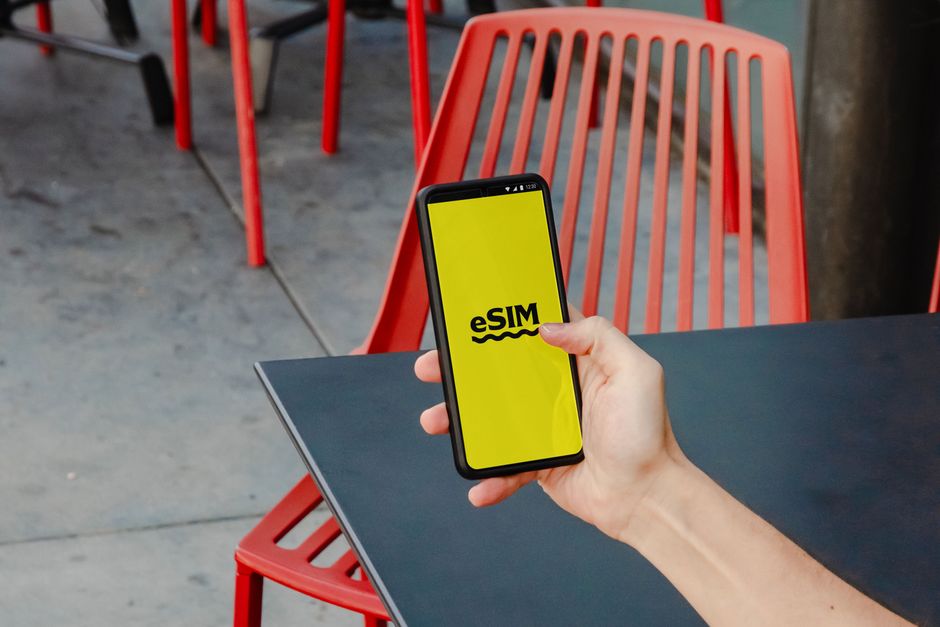
Foto: Jacob — Pexels
Was passiert, wenn Sie Ihre eSIM löschen?
Das versehentliche Löschen einer eSIM ist ein häufiger Fehler – vor allem beim Aufräumen in den Mobilfunk-Einstellungen. Anders als bei einer physischen SIM-Karte, die Sie einfach aus dem Fach ziehen und wieder einlegen können, ist eine eSIM ein digitales Profil, das auf einem fest verlöteten Chip (eUICC) in Ihrem Smartphone gespeichert ist. Wird dieses Profil gelöscht, ist die Verbindung zum Mobilfunknetz sofort unterbrochen – Anrufe, SMS und mobile Daten funktionieren nicht mehr.
Die gute Nachricht: Eine gelöschte eSIM ist in den meisten Fällen wiederherstellbar, sofern Sie die ursprünglichen Aktivierungsdaten (QR-Code oder Aktivierungscode) noch besitzen oder Ihr Mobilfunkanbieter eine erneute Bereitstellung unterstützt. In diesem Artikel zeigen wir Ihnen, wie Sie vorgehen – und was Sie tun können, wenn Sie keinen QR-Code mehr haben.
Wie funktioniert eine eSIM technisch?
Um die Wiederherstellung zu verstehen, hilft ein Blick auf die Technik: Die eSIM ist kein physisches Bauteil, sondern ein eUICC-Chip (embedded Universal Integrated Circuit Card), der fest auf der Hauptplatine Ihres Smartphones verbaut ist. Auf diesem Chip können mehrere Mobilfunkprofile gespeichert werden – allerdings immer nur eines aktiv gleichzeitig (bei Dual-SIM-fähigen Geräten auch zwei).
Ein Profil wird in der Regel über einen QR-Code oder einen Aktivierungscode Ihres Anbieters heruntergeladen. Dabei handelt es sich um eine Art digitales Zertifikat, das vom Carrier ausgestellt wird. Wird das Profil gelöscht, entfernt das System lediglich die lokale Kopie auf dem eUICC-Chip – die Berechtigung beim Netzbetreiber bleibt jedoch bestehen. Deshalb ist eine erneute Installation meist problemlos möglich.
Voraussetzungen für die Wiederherstellung
Bevor Sie sich auf die Suche nach Ihrem QR-Code machen, prüfen Sie die folgenden Punkte – denn eine eSIM funktioniert nur, wenn Hardware und Carrier sie unterstützen:
- Hardware-Unterstützung: Ihr Smartphone muss über einen eUICC-Chip verfügen. Praktisch alle aktuellen Modelle von Samsung Galaxy (ab S20), Google Pixel (ab 3), Xiaomi (ab 12), Motorola (ab Razr 2019) und OnePlus (ab 11) sind eSIM-fähig. Ältere oder günstigere Geräte können jedoch ausgeschlossen sein.
- Carrier-Unterstützung: Ihr Mobilfunkanbieter muss eSIM-Dienste anbieten. In Deutschland unterstützen die meisten großen Netzbetreiber (Telekom, Vodafone, O2) sowie viele Discounter eSIM – aber nicht alle. Prüfen Sie auf der Website Ihres Anbieters, ob Ihr Tarif eSIM-fähig ist.
- Aktives Konto: Ihr Mobilfunkvertrag muss noch bestehen und darf nicht gekündigt sein. Eine gelöschte eSIM hat keinen Einfluss auf den Vertrag – Sie zahlen also weiter, bis Sie den Vertrag separat beenden.
Methode 1: Wiederherstellung über den QR-Code
Der einfachste Weg, eine gelöschte eSIM wiederherzustellen, ist die erneute Installation über den ursprünglichen QR-Code. Diesen haben Sie entweder per E-Mail, in der Kundendaten-App oder auf einem Papierausdruck erhalten. Gehen Sie wie folgt vor:
- Öffnen Sie die Einstellungen auf Ihrem Android-Gerät.
- Navigieren Sie zu Verbindungen (Samsung) oder Netzwerk & Internet (Stock-Android).
- Tippen Sie auf SIM-Kartenverwaltung oder Mobilfunknetze.
- Wählen Sie Mobilfunkplan hinzufügen oder eSIM hinzufügen.
- Scannen Sie den QR-Code mit der Kamera oder geben Sie den Aktivierungscode manuell ein.
- Folgen Sie den Anweisungen auf dem Bildschirm – nach wenigen Sekunden ist das Profil installiert.
Hinweis für Samsung-Nutzer: Bei aktuellen Galaxy-Modellen (z. B. Galaxy S23, S24) finden Sie die Option unter Einstellungen → Verbindungen → SIM-Kartenverwalter → eSIM hinzufügen. Bei Google Pixel (z. B. Pixel 7, 8) lautet der Pfad Einstellungen → Netzwerk & Internet → SIMs → Mobilfunkplan hinzufügen.
Methode 2: Wiederherstellung über die Carrier-App
Viele Mobilfunkanbieter bieten mittlerweile eigene Apps an, mit denen Sie Ihre eSIM direkt auf dem Smartphone verwalten können. Wenn Sie den QR-Code nicht mehr finden, ist dies oft der schnellste Weg:
- Telekom: In der „Mein Telekom“-App finden Sie unter „SIM & Tarif“ die Option „eSIM verwalten“ – dort können Sie ein neues Profil anfordern.
- Vodafone: Die „MeinVodafone“-App bietet unter „Optionen“ die Möglichkeit, eine eSIM erneut herunterzuladen.
- O2: In „Mein o2“ können Sie unter „Tarif & Optionen“ eine neue eSIM bestellen – der QR-Code wird Ihnen dann per Post oder E-Mail zugesandt.
- Discounter (z. B. Aldi Talk, Lidl Connect): Viele nutzen die Plattform des jeweiligen Netzbetreibers. Prüfen Sie die App oder das Kundenportal.
Falls Ihre App keine direkte Wiederherstellung anbietet, kontaktieren Sie den Kundenservice – die Mitarbeiter können Ihnen in der Regel einen neuen QR-Code generieren und zusenden.
Methode 3: Wiederherstellung über das Kundenportal
Wenn Sie keine App nutzen möchten, können Sie sich auch über das Web-Portal Ihres Anbieters anmelden. Dort finden Sie meist unter „SIM-Verwaltung“ oder „eSIM“ die Möglichkeit, ein neues Profil anzufordern. Der Ablauf ähnelt der App-Variante:
- Loggen Sie sich im Kundenportal ein.
- Suchen Sie nach dem Bereich „eSIM“ oder „SIM-Karte verwalten“.
- Fordern Sie eine erneute Zusendung des QR-Codes an.
- Der neue QR-Code wird Ihnen per E-Mail zugestellt oder in Ihrem Profil angezeigt.
Wichtig: Manche Anbieter verlangen eine Gebühr für die erneute Ausstellung einer eSIM – informieren Sie sich vorher über die Kosten. Bei einigen Tarifen ist die erste Wiederherstellung kostenlos, danach wird ein Betrag fällig.
Was tun, wenn der QR-Code nicht mehr auffindbar ist?
Kein Grund zur Sorge – auch ohne den ursprünglichen QR-Code ist eine Wiederherstellung möglich. Die meisten Carrier haben digitale Kopien Ihrer Aktivierungsdaten und können diese erneut ausstellen. Wenden Sie sich am besten direkt an den Kundenservice per Telefon, Chat oder E-Mail. Halten Sie folgende Informationen bereit:
- Ihre Rufnummer (MSISDN)
- Ihre Kundennummer oder Vertragsnummer
- Den ICCID Ihres eSIM-Profils (falls noch in alten Einstellungen sichtbar, z. B. in einer Notiz)
- Einen Identitätsnachweis (z. B. per PostIdent oder in der Filiale)
Nach erfolgreicher Identifikation erhalten Sie einen neuen QR-Code – oft sofort per E-Mail, manchmal auch per Post. Die Installation erfolgt dann wie unter Methode 1 beschrieben.
Unterschiede bei Geräteherstellern
Die Vorgehensweise zur Wiederherstellung ist auf den meisten Android-Geräten ähnlich, aber es gibt herstellerspezifische Besonderheiten:
| Hersteller | Typischer Pfad | Besonderheit |
|---|---|---|
| Samsung Galaxy | Einstellungen → Verbindungen → SIM-Kartenverwalter | Unterstützt Dual-SIM mit zwei aktiven eSIM-Profilen (je nach Modell). |
| Google Pixel | Einstellungen → Netzwerk & Internet → SIMs | Pixel-Geräte erlauben das Speichern mehrerer Profile – Umschalten per Fingertipp. |
| Xiaomi | Einstellungen → SIM-Karten & Mobilfunknetze | Bei älteren MIUI-Versionen kann die Option versteckt sein – suchen Sie nach „eSIM“. |
| Motorola | Einstellungen → Netzwerk & Internet → Mobilfunknetz | Einige Modelle (z. B. Razr) unterstützen nur eine aktive eSIM. |
| OnePlus | Einstellungen → SIM-Karten & Netzwerk | OnePlus 11 und neuer unterstützen eSIM – ältere Modelle nicht. |
Tipp: Wenn Sie unsicher sind, ob Ihr Gerät eSIM-fähig ist, können Sie dies mit der kostenlosen Android-App eSIM Check prüfen – mehr dazu am Ende des Artikels.
Häufige Fehlerquellen und Lösungen
Manchmal scheitert die Wiederherstellung trotz korrekter Vorgehensweise. Hier sind die häufigsten Probleme und ihre Lösungen:
- Fehlermeldung „Profil nicht verfügbar“: Der QR-Code ist abgelaufen oder wurde bereits verwendet. Fordern Sie einen neuen Code beim Carrier an.
- Kein Netz nach Installation: Starten Sie das Gerät neu und aktivieren Sie das Profil in den Einstellungen. Manchmal muss das Roaming oder der Flugmodus kurz umgeschaltet werden.
- Zuviele Profile gespeichert: Auf dem eUICC-Chip sind nur eine begrenzte Anzahl von Profilen möglich (meist 5–10). Löschen Sie alte, nicht verwendete Profile in den Einstellungen.
- Carrier unterstützt keine erneute Aktivierung: In seltenen Fällen verlangt der Anbieter eine neue eSIM gegen Gebühr – dann müssen Sie diese bestellen.
Prävention: So schützen Sie sich vor versehentlichem Löschen
Um Ärger zu vermeiden, sollten Sie folgende Vorsichtsmaßnahmen treffen:
- QR-Code sichern: Bewahren Sie den QR-Code als Screenshot in einem Passwort-Manager oder einer Cloud auf (z. B. Google Drive).
- ICCID notieren: Die ICCID (20-stellige Nummer) finden Sie in den eSIM-Einstellungen – notieren Sie sie oder speichern Sie sie digital.
- Nicht versehentlich löschen: Achten Sie bei der SIM-Verwaltung darauf, das richtige Profil zu wählen – vor allem, wenn mehrere SIM-Karten aktiv sind.
- Automatische Sicherung: Einige Android-Geräte bieten eine Cloud-Sicherung der eSIM-Profile an (z. B. Samsung Cloud). Aktivieren Sie diese Funktion, falls verfügbar.
Fazit
Eine versehentlich gelöschte eSIM ist kein Weltuntergang – in den allermeisten Fällen lässt sie sich problemlos wiederherstellen. Der Schlüssel liegt darin, den QR-Code oder den Aktivierungscode griffbereit zu haben. Ist das nicht der Fall, hilft der Kundenservice Ihres Anbieters weiter. Wichtig ist, dass Ihr Gerät die eSIM-Technologie unterstützt und Ihr Carrier den Dienst anbietet. Mit den oben beschriebenen Methoden sind Sie in wenigen Minuten wieder erreichbar.
Um sicherzugehen, dass Ihr Smartphone für eSIM geeignet ist, können Sie die kostenlose Android-App eSIM Check aus dem Google Play Store herunterladen. Die App analysiert Ihren eUICC-Chip und zeigt Ihnen, ob Ihr Gerät eSIM-fähig ist – und welche Carrier in Ihrer Region unterstützt werden. So sind Sie für alle Fälle bestens vorbereitet.
Häufige Fragen
Kann ich eine gelöschte eSIM ohne QR-Code wiederherstellen?expand_more
Kostet die Wiederherstellung einer eSIM etwas?expand_more
Sind meine Daten nach dem Löschen der eSIM verloren?expand_more
Wie viele eSIM-Profile kann ich auf meinem Android-Gerät speichern?expand_more
Prüfen Sie Ihr Handy in Sekunden
Die kostenlose App eSIM Check liest die tatsächlichen Hardware-Fähigkeiten Ihres Geräts aus — ohne Rätselraten.
Bei Google Play herunterladen