9. August 2026
eSIM auf Android aktivieren: Schritt für Schritt Anleitung
Lernen Sie, wie Sie eine eSIM auf Android-Geräten aktivieren. Schritt-für-Schritt-Anleitung für Samsung, Pixel, Xiaomi & mehr. Inkl. Tipps zur Fehlerbehebung.
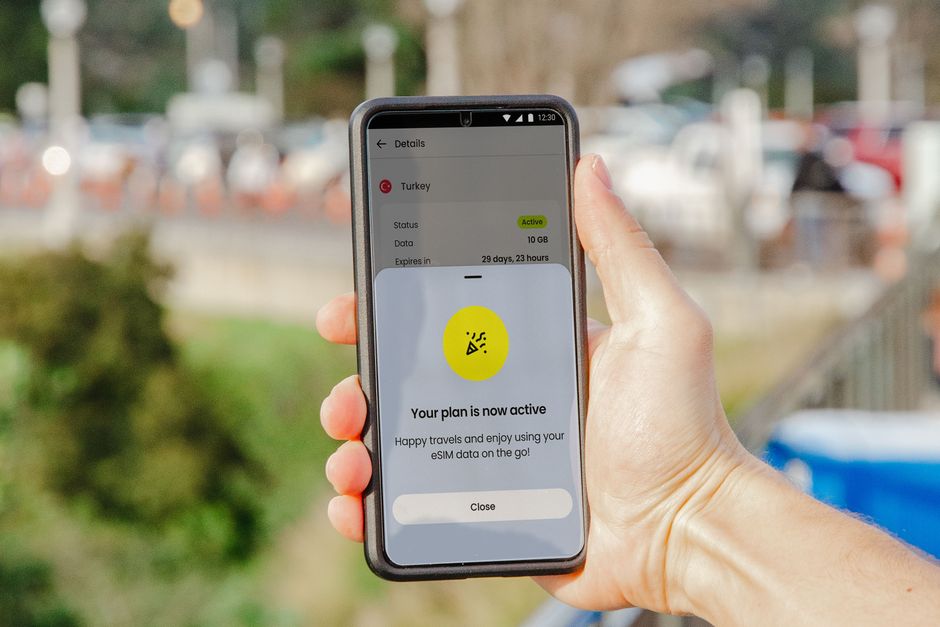
Foto: Jacob — Pexels
Was ist eine eSIM und wie funktioniert sie?
Die eSIM (embedded SIM) ist eine fest in Ihr Android-Gerät integrierte SIM-Karte, die nicht physisch ausgetauscht werden muss. Stattdessen wird sie über Software aktiviert. Technisch gesehen handelt es sich um einen eUICC-Chip (embedded Universal Integrated Circuit Card), der mehrere Profile speichern kann. Diese Profile werden vom Mobilfunkanbieter bereitgestellt und über einen QR-Code, eine App oder manuelle Eingabe auf Ihr Gerät geladen. Die eSIM bietet den Vorteil, dass Sie schnell zwischen Tarifen wechseln können, ohne auf eine physische SIM-Karte warten zu müssen. Zudem sparen Sie Platz im Gerät, was Herstellern ermöglicht, größere Akkus oder zusätzliche Technik einzubauen.
Wichtig: Eine eSIM funktioniert nur, wenn Ihr Smartphone die Technik unterstützt und Ihr Mobilfunkanbieter eSIM-Dienste anbietet. Die Hardware allein reicht nicht aus. Prüfen Sie daher vor der Aktivierung immer, ob Ihr Anbieter eSIM unterstützt.
Voraussetzungen für die eSIM-Aktivierung
Bevor Sie mit der Aktivierung beginnen, stellen Sie sicher, dass Sie Folgendes haben:
- Ein eSIM-fähiges Android-Smartphone (z. B. Samsung Galaxy S23, Google Pixel 10, Xiaomi 13, Motorola Edge 70, OnePlus 11).
- Einen Mobilfunktarif, der eSIM unterstützt (bei vielen Anbietern wie Telekom, Vodafone, o2 oder auch bei Discountern wie Aldi Talk erhältlich).
- Ein aktives WLAN oder eine stabile mobile Datenverbindung – die Aktivierung erfolgt online.
- Den QR-Code oder die Aktivierungsdaten Ihres Anbieters (meist per E-Mail oder in der App des Anbieters).
Hinweis: Einige Anbieter verlangen die Verwendung ihrer eigenen App, um die eSIM zu aktivieren. Andere senden Ihnen einen QR-Code per Post oder digital. Informieren Sie sich vorab, welcher Weg bei Ihrem Anbieter üblich ist.
Schritt-für-Schritt-Anleitung: eSIM auf Android aktivieren
Schritt 1: Menü öffnen
Öffnen Sie auf Ihrem Android-Gerät die Einstellungen. Navigieren Sie zu Verbindungen (bei Samsung) oder Netzwerk & Internet (bei Google Pixel und den meisten anderen Android-Geräten). Dort finden Sie den Punkt SIM-Karten oder Mobile Netzwerke.
Schritt 2: eSIM hinzufügen
Tippen Sie auf SIM hinzufügen oder Mobile Netzwerk hinzufügen. Wählen Sie anschließend die Option eSIM. Das Gerät fordert Sie nun auf, den QR-Code zu scannen oder die Aktivierungsdaten manuell einzugeben.
Schritt 3: QR-Code scannen
Halten Sie den QR-Code Ihres Anbieters in den dafür vorgesehenen Rahmen. Das Gerät scannt den Code automatisch. Alternativ können Sie die Option Manuell eingeben wählen, um die SM-DP+-Adresse und den Aktivierungscode einzutippen. Diese Daten finden Sie in der E-Mail oder im Kundenportal Ihres Anbieters.
Schritt 4: Profil laden und bestätigen
Nach dem Scan zeigt das Gerät die Details des eSIM-Profils an. Prüfen Sie, ob die Daten stimmen, und tippen Sie auf Weiter. Das Profil wird nun heruntergeladen. Je nach Netzwerkgeschwindigkeit kann dies einige Sekunden dauern. Anschließend erscheint eine Meldung, dass die eSIM erfolgreich aktiviert wurde.
Schritt 5: Standard-SIM festlegen
Nach der Aktivierung werden Sie gefragt, welche SIM-Karte als Standard für Anrufe, SMS und mobile Daten verwendet werden soll. Wählen Sie die eSIM oder die physische SIM – je nachdem, welche Sie bevorzugen. Sie können dies später jederzeit in den Einstellungen ändern.
eSIM auf verschiedenen Android-Modellen aktivieren
Die genauen Menüpfade variieren je nach Hersteller. Hier eine Übersicht für die gängigsten Marken:
| Hersteller | Einstellungen-Pfad |
|---|---|
| Samsung Galaxy | Einstellungen → Verbindungen → SIM-Kartenverwaltung → eSIM hinzufügen |
| Google Pixel | Einstellungen → Netzwerk & Internet → SIMs → eSIM hinzufügen |
| Xiaomi (MIUI/HyperOS) | Einstellungen → SIM-Karten & mobile Netzwerke → eSIM verwalten |
| Motorola | Einstellungen → Netzwerk & Internet → Mobile Netzwerke → eSIM hinzufügen |
| OnePlus (OxygenOS) | Einstellungen → WLAN & Internet → SIM-Karten → eSIM hinzufügen |
Bei älteren Modellen kann die Option „eSIM hinzufügen“ auch unter Mobile Netzwerke oder SIM-Karten versteckt sein. Nutzen Sie die Suchfunktion in den Einstellungen, indem Sie nach „eSIM“ suchen.
Häufige Probleme und Lösungen bei der eSIM-Aktivierung
QR-Code wird nicht erkannt
Stellen Sie sicher, dass der QR-Code nicht beschädigt ist und dass Sie ihn in optimaler Entfernung halten. Reinigen Sie die Kameralinse. Wenn der Code weiterhin nicht erkannt wird, geben Sie die Aktivierungsdaten manuell ein.
Keine eSIM-Option im Menü
Das kann bedeuten, dass Ihr Gerät keine eSIM unterstützt. Prüfen Sie die Spezifikationen Ihres Modells. Bei Samsung Galaxy S20 und neuer ist eSIM verfügbar, bei älteren Modellen nicht. Auch bei Google Pixel ab der 3. Generation ist eSIM an Bord. Wenn Ihr Gerät die Technik unterstützt, aber die Option fehlt, könnte es an der Region oder dem Anbieter liegen – einige Netzbetreiber sperren die eSIM-Funktion, bis Sie den Tarif aktivieren.
Fehler beim Herunterladen des Profils
Stellen Sie eine stabile Internetverbindung her und versuchen Sie es erneut. Manchmal hilft ein Neustart des Geräts. Wenn der Fehler anhaltend ist, wenden Sie sich an Ihren Mobilfunkanbieter – möglicherweise ist das eSIM-Profil fehlerhaft und muss erneut ausgestellt werden.
eSIM aktiviert, aber kein Netz
Prüfen Sie, ob die eSIM als aktive SIM ausgewählt ist. Gehen Sie zu den SIM-Einstellungen und wählen Sie die eSIM als Standard für mobile Daten und Anrufe. Wenn das nicht hilft, starten Sie das Gerät neu. In seltenen Fällen müssen Sie die APN-Einstellungen manuell anpassen – Ihr Anbieter kann die richtigen Werte nennen.
Tipps für die Nutzung mehrerer SIM-Karten
Mit einer eSIM nutzen Sie Dual-SIM auf Ihrem Android-Gerät, ohne eine zweite physische SIM-Karte einzulegen. Das ist ideal für Reisen: Sie behalten Ihre Hauptnummer bei und fügen eine lokale Daten-eSIM hinzu. Achten Sie darauf, dass Sie in den Einstellungen festlegen, welche SIM für Daten verwendet wird, um Roamingkosten zu vermeiden. Sie können auch Anrufe und SMS auf beiden Nummern empfangen, sofern Ihr Gerät dies unterstützt.
eSIM deaktivieren oder löschen
Möchten Sie eine eSIM nicht mehr nutzen, können Sie sie in den Einstellungen entfernen. Gehen Sie zu den SIM-Einstellungen, wählen Sie die eSIM und tippen Sie auf Entfernen. Das Profil wird vom Gerät gelöscht. Sie können es später erneut herunterladen, sofern Ihr Anbieter dies zulässt. Beachten Sie, dass das Löschen der eSIM nicht automatisch den Vertrag kündigt – das müssen Sie separat beim Anbieter tun.
Fazit: eSIM auf Android ist unkompliziert
Die Aktivierung einer eSIM ist auf modernen Android-Geräten in wenigen Minuten erledigt. Mit der Schritt-für-Schritt-Anleitung und den herstellerspezifischen Hinweisen sollten Sie keine Schwierigkeiten haben. Denken Sie daran, dass sowohl Hardware als auch Anbieter die eSIM unterstützen müssen. Wenn Sie sich unsicher sind, ob Ihr Gerät eSIM-fähig ist, prüfen Sie dies mit der kostenlosen Android-App eSIM Check. Die App zeigt Ihnen in Sekundenschnelle, ob Ihr Smartphone eSIM unterstützt und gibt Ihnen eine Übersicht kompatibler Anbieter. So sind Sie immer auf der sicheren Seite.
Haben Sie noch Fragen zur eSIM-Aktivierung? In den FAQ unten finden Sie Antworten auf die häufigsten Unklarheiten. Und wenn Sie Ihr Gerät prüfen möchten, laden Sie einfach eSIM Check aus dem Google Play Store herunter – es ist kostenlos und benötigt keine Berechtigungen.
Häufige Fragen
Kann ich meine eSIM auf Android mehrfach aktivieren?expand_more
Was kostet eine eSIM bei deutschen Anbietern?expand_more
Kann ich eine eSIM nutzen, wenn mein Handy gesperrt ist?expand_more
Wie viele eSIM-Profile kann ich auf meinem Android-Gerät speichern?expand_more
Prüfen Sie Ihr Handy in Sekunden
Die kostenlose App eSIM Check liest die tatsächlichen Hardware-Fähigkeiten Ihres Geräts aus — ohne Rätselraten.
Bei Google Play herunterladen