9 de agosto de 2026
Cómo activar una eSIM en Android paso a paso en 2026
Guía completa y actualizada para activar tu eSIM en Android: requisitos, métodos por QR, manual y desde la app del operador. Solución de problemas y consejos.
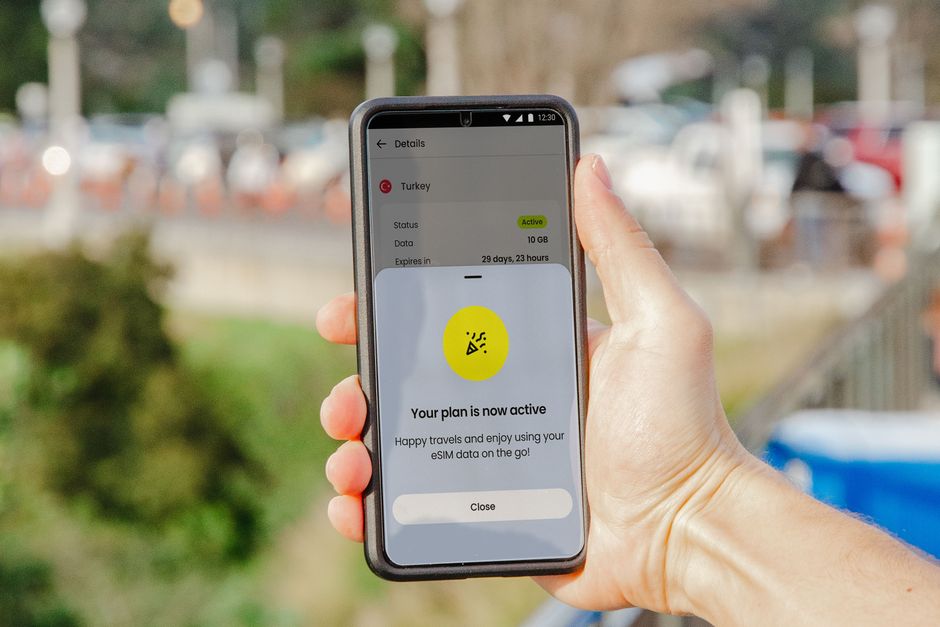
Foto: Jacob — Pexels
¿Qué es una eSIM y por qué usarla en tu Android?
La eSIM (embedded SIM) es una SIM digital integrada directamente en el chip eUICC de tu dispositivo. A diferencia de la SIM física, no necesitas insertar nada: el perfil se descarga de forma remota. Esto te permite tener varias líneas en un solo teléfono, cambiar de operador sin esperar una tarjeta y viajar al extranjero con planes locales instantáneos.
En 2026, la mayoría de los Android de gama media y alta incluyen soporte eSIM. Sin embargo, no basta con tener el hardware: tu operador también debe ofrecer eSIM y tu modelo debe estar en su lista de compatibles. Esta guía te explica todo el proceso paso a paso, con precisión técnica y sin rodeos.
Requisitos previos: hardware y operador
Antes de empezar, verifica estos tres puntos:
- Tu dispositivo Android tiene chip eUICC: modelos como Samsung Galaxy S23/S24/S25, Google Pixel 6 y posteriores, Xiaomi 13 y superiores, Motorola Edge 70/50, OnePlus 11 y superiores suelen tenerlo. Consulta la ficha técnica oficial.
- Tu operador soporta eSIM: las grandes compañías (Movistar, Vodafone, Orange, Telcel, AT&T, T-Mobile, etc.) ofrecen eSIM, pero algunas marcas low-cost o regionales no. Revisa su web o app.
- Tu dispositivo está desbloqueado (si lo compraste con un operador) o es compatible con el operador que vas a usar.
Si no estás seguro de la compatibilidad, puedes usar la app gratuita eSIM Check para Android, que analiza tu hardware y te dice si tu modelo es eSIM-ready.
Métodos para activar una eSIM en Android
Existen tres vías principales. La mayoría de operadores usan QR, pero también puedes activar manualmente o desde la app del operador.
1. Activación mediante código QR (el método más común)
Este es el flujo estándar que encontrarás en operadores como Vodafone, Orange o Movistar:
- Solicita tu eSIM al operador: por web, app o tienda. Te enviarán un código QR (por email, SMS o en papel).
- Abre Ajustes en tu Android.
- Ve a Red e internet → SIMs (en Samsung: Ajustes → Conexiones → Administrador de SIM).
- Toca Añadir eSIM o Descargar una eSIM.
- Selecciona Usar código QR y escanea el código que te dio el operador.
- Espera unos segundos mientras se descarga el perfil. Luego, asígnale un nombre (ej. “Línea personal”) y elige la línea predeterminada para datos y llamadas.
- ¡Listo! Tu eSIM queda activa. Si tu operador lo requiere, reinicia el teléfono.
2. Activación manual (sin QR)
Si tu operador no usa QR, te dará un código de activación (SM-DP+ address) y un código de confirmación (a veces llamado “código de emparejamiento”).
- En Ajustes → Red e internet → SIMs → Añadir eSIM.
- Elige Introducir código manualmente (en algunos dispositivos aparece como “Activar manualmente”).
- Escribe la dirección SM-DP+ (ej. smdp.example.com).
- Introduce el código de confirmación si te lo dieron.
- Pulsa Activar y espera a que se descargue el perfil.
3. Activación desde la app del operador
Muchos operadores (por ejemplo, Telcel en México o T-Mobile en EE.UU.) permiten activar la eSIM directamente desde su app:
- Instala la app oficial de tu operador e inicia sesión.
- Busca la sección “eSIM” o “Activar SIM digital”.
- Sigue las instrucciones. La app suele abrir automáticamente los ajustes de Android para completar la descarga.
- Confirma en la ventana emergente del sistema que deseas añadir la eSIM.
Configuración posterior: gestionar múltiples SIMs
Una vez activada, tu Android te permite personalizar el comportamiento de cada SIM (física y eSIM). Estos son los ajustes clave:
| Ajuste | Qué hace | Dónde encontrarlo |
|---|---|---|
| Datos móviles predeterminados | Elige qué SIM usa internet por defecto | Ajustes → Red e internet → SIMs |
| Llamadas y SMS | Asigna una SIM para llamadas y otra para mensajes | Ajustes → Red e internet → SIMs |
| Roaming | Activa/desactiva datos en el extranjero por SIM | Dentro de los ajustes de cada SIM |
| Modo de red | 5G/4G/3G automático o manual | Ajustes → Red e internet → Redes móviles |
En dispositivos Samsung, estos menús pueden variar ligeramente: Ajustes → Conexiones → Administrador de SIM. En Google Pixel, usa Ajustes → Red e internet → SIMs.
Solución de problemas comunes
Aunque la activación suele ser sencilla, a veces falla. Aquí tienes los problemas más frecuentes y sus soluciones:
“No se pudo activar la eSIM” o error de descarga
- Verifica la conexión a internet: necesitas una red estable (WiFi o datos móviles).
- El QR puede estar caducado: algunos operadores generan códigos con validez limitada (ej. 24 horas). Solicita uno nuevo.
- El código SM-DP+ es incorrecto: revísalo con el operador, suele tener el formato smdp.operador.com.
- Tu dispositivo no es compatible con la eSIM de ese operador: aunque el hardware lo soporte, el operador puede no haberlo certificado. Contacta con soporte.
La eSIM aparece pero no hay señal
- Reinicia el teléfono.
- Comprueba que el perfil está activado (en Ajustes → SIMs, la eSIM debe estar “encendida”).
- Si tienes dos SIMs, asegúrate de que la eSIM está asignada a datos móviles o llamadas según prefieras.
- Comprueba el APN de tu operador: Ajustes → Red e internet → Redes móviles → Nombres de puntos de acceso. Si falta, añádelo manualmente con los datos del operador.
No encuentro la opción “Añadir eSIM”
Esto casi siempre significa que tu dispositivo no tiene eUICC o que el fabricante la deshabilitó en tu región. Usa la app eSIM Check para confirmar. Si el hardware no lo soporta, no hay solución de software.
Consejos profesionales para sacar el máximo partido
- Usa una eSIM de viaje: servicios como Airalo o Holafly ofrecen datos baratos en el extranjero. Puedes añadirlas como segunda línea sin tocar tu SIM principal.
- Mantén tu SIM física como respaldo: si tu teléfono tiene bandeja, conserva la SIM física por si falla la eSIM.
- Elimina perfiles eSIM que no uses: en Ajustes → SIMs → toca la eSIM → “Eliminar”. Esto libera espacio en el eUICC.
- No compartas tu código QR: cualquiera con él podría descargar tu perfil en otro dispositivo.
- Actualiza tu Android: las versiones nuevas corrigen errores de conectividad eSIM. Ve a Ajustes → Sistema → Actualización de software.
Preguntas frecuentes (respuestas directas)
Aquí tienes aclaraciones rápidas, aunque al final del artículo encontrarás más detalles en formato FAQ.
¿Puedo tener dos eSIM activas a la vez? Sí, la mayoría de los Android recientes permiten varias eSIM, pero solo una activa para datos a la vez. Sin embargo, puedes tener una eSIM para llamadas y otra para datos.
¿Pierdo mi número al cambiar de SIM física a eSIM? No, el número se asocia al perfil eSIM. Tu operador lo migra durante la activación.
¿Qué hago si mi operador no ofrece eSIM? Cambia a un operador que sí la ofrezca. La portabilidad mantiene tu número.
Conclusión y comprobación final
Activar una eSIM en Android es un proceso rápido si cumples los requisitos de hardware y operador. El método más común es el QR, pero también tienes la opción manual o vía app. Recuerda que la eSIM no es magia: necesita que tu dispositivo tenga chip eUICC y que tu operador la soporte.
Si tienes dudas sobre la compatibilidad de tu modelo, te invitamos a comprobar tu dispositivo con la app gratuita eSIM Check para Android. En menos de un minuto sabrás si tu teléfono está listo para eSIM y qué operadores son compatibles en tu región. ¡No te quedes sin probar esta tecnología!
Preguntas frecuentes
¿Qué teléfonos Android son compatibles con eSIM?expand_more
¿Puedo usar mi eSIM en otro teléfono Android?expand_more
¿Qué hago si mi operador no ofrece eSIM?expand_more
¿La eSIM consume más batería que la SIM física?expand_more
Comprueba tu teléfono en segundos
La app gratuita eSIM Check lee las capacidades reales del hardware de tu dispositivo, sin suposiciones.
Disponible en Google Play