9 août 2026
Activer une eSIM sur Android : guide complet étape par étape
Découvrez comment activer une eSIM sur Android en 2026 : vérification de compatibilité, installation par QR code, activation manuelle, dépannage et FAQ.
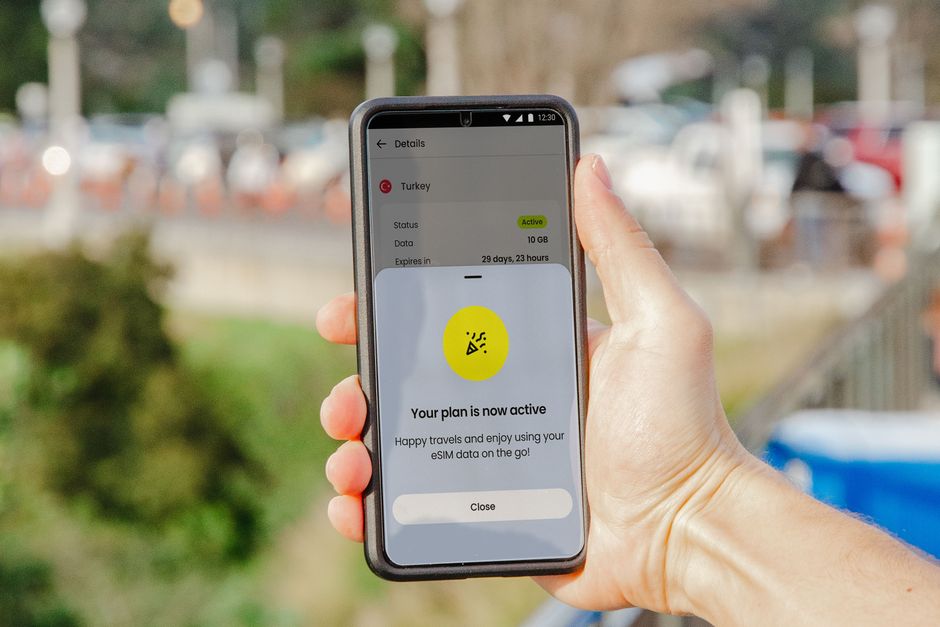
Photo : Jacob — Pexels
Qu'est-ce qu'une eSIM et comment fonctionne-t-elle sur Android ?
Une eSIM (embedded SIM) est une puce électronique soudée directement dans la carte mère de votre smartphone Android. Contrairement à la carte SIM physique, elle ne se retire pas et ne se remplace pas. Pour changer d'opérateur ou de forfait, vous téléchargez un profil eSIM sur la puce eUICC (embedded Universal Integrated Circuit Card) de votre appareil. Cette technologie permet de gérer plusieurs profils et de basculer entre eux sans manipuler de carte.
L'activation d'une eSIM sur Android nécessite deux conditions : un smartphone compatible eSIM (avec puce eUICC) et un opérateur prenant en charge l'eSIM. Sans ces deux éléments, l'activation est impossible. La plupart des appareils haut de gamme et milieu de gamme récents (Samsung Galaxy S23/S24/S25, Google Pixel 9/10/9, Xiaomi 13/14, Motorola Edge, OnePlus 11/12) intègrent cette technologie, mais la prise en charge varie selon les modèles et les marchés.
Vérifier la compatibilité de votre appareil Android avec l'eSIM
Avant de tenter une activation, vous devez confirmer que votre téléphone prend en charge l'eSIM. Voici plusieurs méthodes fiables :
- Ouvrez les Paramètres puis Réseau et Internet et recherchez une option nommée « SIMs » ou « Cartes SIM ». Si vous voyez « Ajouter une eSIM », votre appareil est compatible.
- Composez le code *#06# sur votre clavier téléphonique. Si votre appareil possède une eSIM, un numéro EID (Embedded Identity Document) s'affichera à l'écran.
- Consultez la fiche technique officielle de votre modèle sur le site du fabricant ou utilisez l'application gratuite eSIM Check pour Android, qui analyse automatiquement la présence de la puce eUICC et vous indique si votre appareil est prêt.
Notez que certains opérateurs ne proposent l'eSIM que pour les téléphones achetés directement chez eux. Vérifiez auprès de votre opérateur avant de souscrire un forfait eSIM.
Se procurer un profil eSIM auprès de votre opérateur
L'activation d'une eSIM ne se fait pas à partir d'une carte physique. Vous devez obtenir un QR code d'activation ou des codes de confirmation de votre opérateur. Les méthodes courantes :
- En boutique : l'opérateur vous remet un QR code à scanner avec votre téléphone.
- En ligne : vous recevez un e-mail avec un QR code ou un lien de téléchargement direct.
- Dans l'application de l'opérateur : certaines applications (par exemple, celles de Free Mobile, Orange, SFR, Bouygues Telecom) permettent de télécharger directement le profil eSIM.
Assurez-vous que votre téléphone est connecté à un réseau Wi-Fi stable pendant le téléchargement du profil, car celui-ci peut peser plusieurs centaines de Ko.
Activer une eSIM sur Android via un QR code (méthode principale)
La méthode la plus universelle consiste à scanner un QR code fourni par votre opérateur. Voici la procédure détaillée pour la plupart des smartphones Android :
- Ouvrez l'application Appareil photo de votre téléphone et placez le QR code dans le cadre. Une notification apparaîtra : « Activer la carte eSIM ? » ou « Télécharger le profil eSIM ? ». Touchez-la.
- Si l'appareil photo ne détecte pas le QR code, ouvrez Paramètres > Réseau et Internet > SIMs > Ajouter une eSIM (le libellé peut varier selon les marques). Choisissez « Utiliser un code QR ».
- Scannez le QR code fourni par l'opérateur. L'appareil affiche les informations du profil (nom de l'opérateur, type de forfait). Vérifiez qu'elles correspondent bien.
- Appuyez sur Télécharger ou Continuer. Le profil eSIM est maintenant téléchargé sur la puce eUICC.
- Après le téléchargement, vous pouvez attribuer une étiquette à ce profil (par exemple « Pro », « Perso ») et choisir la ligne par défaut pour les appels, SMS et données mobiles.
- Activez la ligne eSIM en appuyant sur l'interrupteur correspondant, puis redémarrez votre téléphone pour finaliser l'activation.
Sur certains Samsung Galaxy, le chemin est légèrement différent : Paramètres > Connexions > Gestionnaire de cartes SIM > Ajouter une eSIM. Sur les Google Pixel, vous trouverez l'option dans Paramètres > Réseau et Internet > SIMs > Ajouter une eSIM.
Activation manuelle de l'eSIM (sans QR code)
Si votre opérateur ne fournit pas de QR code mais des codes numériques (SM-DP+ et code d'activation), vous pouvez entrer ces informations manuellement :
- Allez dans Paramètres > Réseau et Internet > SIMs > Ajouter une eSIM.
- Choisissez « Saisir manuellement » ou « Entrer les détails ».
- Renseignez l'adresse du serveur SM-DP+ (par exemple smdp.votreoperateur.com) et le code d'activation fourni.
- Suivez les instructions à l'écran pour télécharger et activer le profil.
Cette méthode est utile lorsque le QR code est illisible ou absent.
Activation via l'application de l'opérateur
De nombreux opérateurs (comme Orange, Sosh, Free, ou des opérateurs virtuels comme Airalo ou Holafly) proposent une activation eSIM directement dans leur application Android. Le principe est simple :
- Installez et connectez-vous à l'application de votre opérateur.
- Recherchez la section « eSIM » ou « Activer une eSIM ».
- Suivez les instructions : l'application enverra les informations nécessaires à votre téléphone et déclenchera le téléchargement du profil.
- Une notification système vous demandera de confirmer l'installation. Acceptez.
Cette méthode est souvent plus rapide et évite les erreurs de saisie.
Ajouter plusieurs eSIM et gérer les profils sur Android
Android permet de stocker plusieurs profils eSIM, mais un seul peut être actif à la fois pour les données mobiles, bien que certaines puces eUICC supportent deux profils actifs simultanément (appels et SMS sur les deux, données sur un seul). Pour gérer vos profils :
- Ouvrez Paramètres > Réseau et Internet > SIMs.
- Vous verrez la liste des profils (eSIM et SIM physique). Touchez un profil pour le renommer, le désactiver ou le supprimer.
- Pour définir un profil par défaut pour les données, appuyez sur Données mobiles et sélectionnez la carte souhaitée.
- Vous pouvez également activer le mode « Double SIM » pour utiliser simultanément une SIM physique et une eSIM, ou deux eSIM si votre appareil le permet.
Attention : la suppression d'un profil eSIM est définitive et nécessite un nouveau QR code pour le réinstaller. Ne supprimez un profil que si vous êtes certain de ne plus en avoir besoin.
Dépannage : problèmes courants lors de l'activation
Voici les problèmes les plus fréquents et leurs solutions :
Le QR code ne se scanne pas
Vérifiez que le QR code est net et bien éclairé. Si le problème persiste, utilisez la saisie manuelle ou demandez un nouveau QR code à votre opérateur.
Le profil eSIM ne se télécharge pas
Assurez-vous d'avoir une connexion Wi-Fi stable. Redémarrez votre téléphone, puis réessayez. Si l'erreur persiste, contactez votre opérateur pour vérifier que le profil n'a pas déjà été téléchargé sur un autre appareil.
Le message « Aucune carte SIM » ou « Pas de service »
Après l'activation, le réseau peut mettre quelques minutes à s'établir. Redémarrez votre téléphone. Si le problème persiste, désactivez puis réactivez la ligne eSIM dans les paramètres. Vérifiez également que votre forfait eSIM est bien actif auprès de l'opérateur.
L'eSIM n'apparaît pas dans les paramètres
Votre appareil est peut-être incompatible. Utilisez l'application eSIM Check pour confirmer. Il est également possible que le fabricant ait désactivé l'eSIM sur votre version régionale du téléphone.
Astuces pour une activation réussie
- Avant de supprimer votre SIM physique, activez l'eSIM et testez les appels, SMS et données.
- Gardez le QR code dans un endroit sûr (capture d'écran ou impression) en cas de réinstallation.
- Mettez à jour votre téléphone vers la dernière version d'Android : les bogues d'eSIM sont souvent corrigés avec les mises à jour.
- Si vous voyagez à l'étranger, souscrivez un forfait eSIM local pour éviter les frais d'itinérance.
Conclusion
Activer une eSIM sur Android est un processus simple une fois que vous avez vérifié la compatibilité de votre appareil et obtenu un profil eSIM de votre opérateur. Que vous utilisiez un QR code, une saisie manuelle ou l'application de l'opérateur, les étapes sont claires et rapides. La technologie eSIM offre une flexibilité inégalée pour gérer plusieurs lignes sans carte physique. En cas de doute sur la compatibilité de votre téléphone, n'hésitez pas à vérifier avec l'application gratuite eSIM Check pour Android, qui vous indiquera en quelques secondes si votre appareil est prêt pour l'eSIM.
Questions fréquentes
Comment savoir si mon smartphone Android est compatible eSIM ?expand_more
Puis-je utiliser deux eSIM en même temps sur Android ?expand_more
Que faire si mon opérateur ne prend pas en charge l'eSIM ?expand_more
L'activation d'une eSIM sur Android est-elle payante ?expand_more
Vérifiez votre téléphone en quelques secondes
L'application gratuite eSIM Check lit les capacités matérielles réelles de votre appareil — sans approximation.
Disponible sur Google Play