21. August 2026
eSIM auf neues iPhone übertragen: So gelingt der Wechsel
Lernen Sie, wie Sie Ihre eSIM vom alten auf ein neues iPhone übertragen – mit Quick Transfer, manueller Aktivierung oder Carrier-App. Inkl. Tipps und Fehlerbehebung.
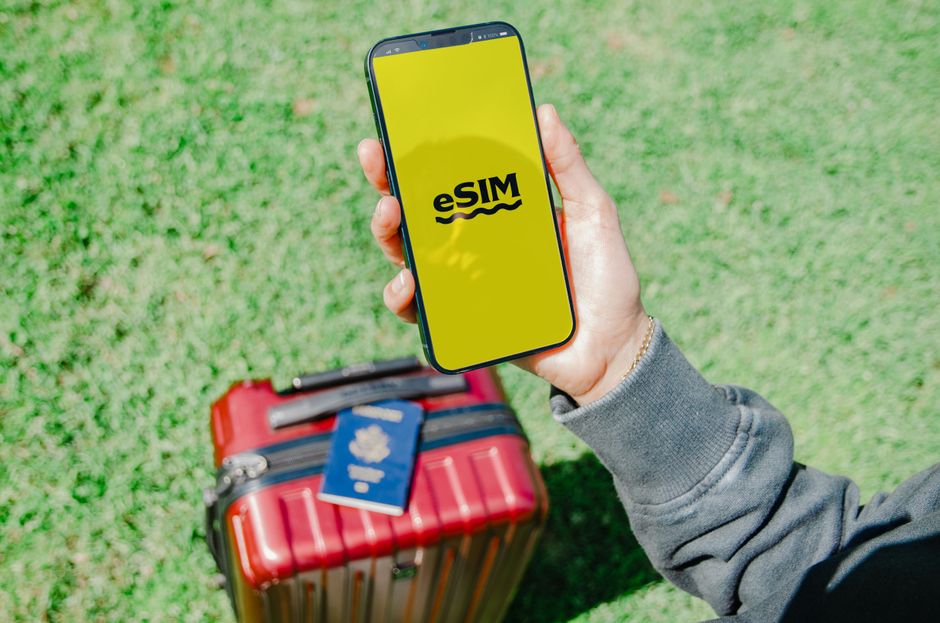
Foto: Jacob — Pexels
Warum die eSIM-Übertragung beim iPhone-Wechsel so wichtig ist
Wenn Sie Ihr iPhone wechseln, möchten Sie nicht nur Ihre Fotos und Kontakte mitnehmen, sondern auch Ihre Mobilfunkverbindung. Bei einer physischen SIM-Karte ist das einfach: Karte herausnehmen, ins neue Gerät einlegen. Bei einer eSIM (Embedded SIM) ist das anders, denn sie ist fest im Gerät verbaut. Die gute Nachricht: Apple hat den Transfer zwischen iPhones mit iOS 16 und neuer deutlich vereinfacht. Dieser Artikel erklärt Ihnen Schritt für Schritt, wie Sie Ihre eSIM von einem iPhone auf ein anderes übertragen – und was Sie dabei beachten müssen.
Was ist eine eSIM und wie funktioniert sie?
Eine eSIM ist ein kleiner Chip (eUICC), der fest im Smartphone verbaut ist. Anders als eine physische SIM-Karte kann sie mehrere Mobilfunkprofile speichern und bei Bedarf aktivieren. Die Aktivierung erfolgt in der Regel über einen QR-Code, eine Carrier-App oder direkt über die Einstellungen des Geräts. Wichtig: Eine eSIM benötigt immer die Unterstützung des Mobilfunkanbieters – nicht jedes Netz unterstützt eSIM, und nicht jedes Gerät ist eSIM-fähig. Bei iPhones ist die eSIM seit dem iPhone XS (2018) Standard, aber die Übertragungsmethode variiert je nach iOS-Version und Carrier.
Die einfachste Methode: Quick Transfer (Schnellübertragung)
Seit iOS 16 können Sie Ihre eSIM direkt vom alten iPhone auf das neue übertragen – ohne den Carrier kontaktieren zu müssen. Diese Funktion nennt sich „Quick Transfer“ und funktioniert so:
- Stellen Sie sicher, dass beide iPhones mit derselben Apple-ID angemeldet sind und in der Nähe voneinander liegen.
- Schalten Sie das neue iPhone ein und folgen Sie den Einrichtungsassistenten, bis Sie beim Punkt „Mobilfunk“ angekommen sind.
- Wählen Sie „Mobilfunkplan vom vorherigen iPhone übertragen“ aus.
- Bestätigen Sie auf dem alten iPhone die Übertragung – Sie erhalten dort eine Sicherheitsabfrage.
- Warten Sie, bis die eSIM auf dem neuen iPhone aktiviert ist. Dies kann einige Minuten dauern.
Diese Methode funktioniert in den meisten Fällen automatisch, wenn Ihr Carrier die Übertragung unterstützt. Einige Anbieter verlangen jedoch eine manuelle Aktivierung über einen QR-Code oder eine Bestätigung per SMS.
Was tun, wenn Quick Transfer nicht angezeigt wird?
Wenn Sie die Option nicht sehen, kann das mehrere Gründe haben: Ihr Carrier unterstützt die automatische Übertragung nicht, oder Sie verwenden ein älteres iOS. In diesem Fall können Sie die eSIM manuell übertragen (siehe nächster Abschnitt).
Manuelle Übertragung: QR-Code oder Carrier-App
Falls die automatische Übertragung nicht funktioniert, haben Sie zwei Alternativen:
1. QR-Code vom Carrier
Kontaktieren Sie Ihren Mobilfunkanbieter und bitten Sie um einen neuen QR-Code für die eSIM-Aktivierung. Gehen Sie dann auf dem neuen iPhone zu Einstellungen > Mobilfunk > eSIM hinzufügen und scannen Sie den QR-Code. Nach der Aktivierung wird die eSIM auf dem neuen Gerät eingerichtet – die alte eSIM auf dem alten iPhone wird dabei automatisch deaktiviert, sofern Ihr Carrier dies unterstützt.
2. Carrier-App
Viele Anbieter haben eigene Apps, mit denen Sie eine eSIM direkt auf dem neuen Gerät aktivieren können. Installieren Sie die App Ihres Carriers auf dem neuen iPhone und folgen Sie den Anweisungen zur eSIM-Aktivierung. Oft müssen Sie sich mit Ihrer Rufnummer oder Kundendaten anmelden.
Vorbereitung: So sichern Sie Ihre eSIM-Daten
Bevor Sie den Transfer starten, sollten Sie Folgendes tun:
- Altes iPhone sichern: Erstellen Sie ein iCloud-Backup oder ein lokales Backup auf dem Computer, um sicherzustellen, dass alle Daten (inkl. eSIM-Profil) gesichert sind.
- Carrier-Richtlinien prüfen: Manche Anbieter erlauben nur eine bestimmte Anzahl von eSIM-Aktivierungen pro Jahr. Informieren Sie sich vorab, ob Ihr Tarif die Übertragung unterstützt.
- Neues iPhone aktualisieren: Stellen Sie sicher, dass auf dem neuen Gerät die neueste iOS-Version installiert ist, um Kompatibilitätsprobleme zu vermeiden.
Schritt-für-Schritt-Anleitung für den kompletten Wechsel
Hier noch einmal die komplette Prozedur im Überblick:
| Schritt | Aktion |
|---|---|
| 1 | Altes iPhone sichern (iCloud oder Computer). |
| 2 | Neues iPhone einschalten und mit dem WLAN verbinden. |
| 3 | Im Einrichtungsassistenten „Mobilfunkplan übertragen“ wählen. |
| 4 | Bei manueller Übertragung: QR-Code scannen oder Carrier-App nutzen. |
| 5 | Nach der Aktivierung testen: Telefonieren, SMS senden, mobile Daten nutzen. |
Wenn Sie das alte iPhone nicht mehr verwenden, können Sie die eSIM dort über Einstellungen > Mobilfunk > eSIM entfernen löschen. Dies ist allerdings nicht zwingend erforderlich, da die eSIM nach der Übertragung auf dem alten Gerät meist automatisch deaktiviert wird.
Häufige Probleme und Lösungen
Manchmal klappt die Übertragung nicht auf Anhieb. Hier die häufigsten Probleme und wie Sie sie lösen:
- Fehlermeldung „eSIM nicht unterstützt“: Prüfen Sie, ob Ihr neues iPhone eSIM-fähig ist (alle Modelle ab iPhone XS) und ob Ihr Carrier eSIM unterstützt.
- Keine Netzverbindung nach Transfer: Starten Sie das neue iPhone neu oder aktivieren Sie den Flugmodus kurzzeitig. Wenn das nicht hilft, wenden Sie sich an Ihren Carrier.
- eSIM auf altem iPhone weiter aktiv: Kontaktieren Sie den Carrier, um die alte eSIM aus der Ferne zu deaktivieren.
- QR-Code abgelaufen: QR-Codes sind oft nur 24 Stunden gültig. Fordern Sie einen neuen an.
eSIM-Übertragung bei anderen Android-Geräten (Hintergrundwissen)
Obwohl sich dieser Artikel auf iPhones konzentriert, ist es hilfreich zu wissen, dass auch viele Android-Smartphones eSIM unterstützen – zum Beispiel Samsung Galaxy S23 und neuer, Google Pixel 4 und neuer, Xiaomi 13 und neuer, Motorola Razr (2019+) sowie OnePlus 11 und neuer. Die Übertragung erfolgt dort meist manuell über QR-Code oder Carrier-App – eine direkte „Quick Transfer“-Funktion wie bei Apple gibt es nicht. Wenn Sie also von Android zu iPhone wechseln, müssen Sie die eSIM immer manuell einrichten.
Fazit: Der Wechsel ist einfacher als gedacht
Die eSIM-Übertragung von einem iPhone auf ein anderes ist mit iOS 16 und neuer in den meisten Fällen ein Kinderspiel. Nutzen Sie die automatische Quick-Transfer-Funktion, oder greifen Sie auf die manuelle Methode mit QR-Code zurück. Wichtig ist, dass Sie vorher die Unterstützung Ihres Carriers prüfen und ein Backup erstellen. Mit dieser Anleitung sind Sie bestens vorbereitet.
Übrigens: Wenn Sie sich nicht sicher sind, ob Ihr aktuelles Smartphone überhaupt eSIM-fähig ist, können Sie das mit der kostenlosen Android-App eSIM Check herausfinden. Die App prüft die Hardware-Kompatibilität und gibt Ihnen eine klare Empfehlung.
Häufige Fragen
Kann ich meine eSIM automatisch vom alten iPhone auf das neue übertragen?expand_more
Was mache ich, wenn die automatische Übertragung fehlschlägt?expand_more
Wird meine eSIM auf dem alten iPhone automatisch deaktiviert?expand_more
Welche iPhone-Modelle unterstützen eSIM?expand_more
Prüfen Sie Ihr Handy in Sekunden
Die kostenlose App eSIM Check liest die tatsächlichen Hardware-Fähigkeiten Ihres Geräts aus — ohne Rätselraten.
Bei Google Play herunterladen