18. August 2026
eSIM ohne QR-Code aktivieren: die manuelle Methode im Jahr 2026
eSIM ohne QR-Code aktivieren? Erfahren Sie, wie Sie die manuelle Aktivierung per Aktivierungscode auf Samsung, Pixel, Xiaomi & Co. durchführen – Schritt für Schritt erklärt.
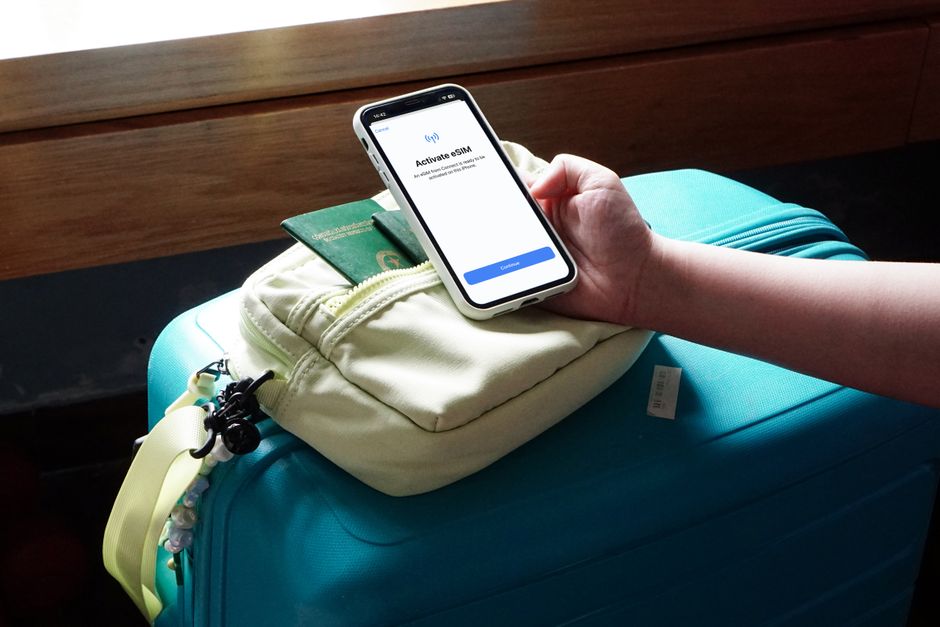
Foto: Joey Tran — Pexels
Warum auf die manuelle eSIM-Aktivierung zurückgreifen?
Die meisten Mobilfunkanbieter stellen für die eSIM-Aktivierung einen QR-Code bereit. Doch es gibt Situationen, in denen dieser QR-Code nicht verfügbar oder nicht nutzbar ist: Der Anbieter verschickt ihn per Post, der E-Mail-Anhang lässt sich nicht öffnen, oder das Display des alten Geräts ist defekt. Seit 2026 setzen immer mehr Carrier auf die manuelle Aktivierung per Aktivierungscode – eine Methode, die ohne QR-Code auskommt und dennoch sicher ist. Dieser Artikel erklärt Ihnen, wie Sie Ihre eSIM ohne QR-Code auf Android-Geräten aktivieren, welche Voraussetzungen erfüllt sein müssen und worauf Sie achten sollten.
Was ist eine eSIM und wie funktioniert die Aktivierung?
Eine eSIM (embedded SIM) ist ein fest in das Gerät verlöteter Chip, der die physische SIM-Karte ersetzt. Dieser Chip wird als eUICC (embedded Universal Integrated Circuit Card) bezeichnet. Im Gegensatz zur herkömmlichen SIM-Karte kann die eUICC mehrere Profile speichern – allerdings immer nur eines aktiv nutzen. Die Aktivierung eines Profils erfolgt in der Regel über einen QR-Code, der eine SM-DP+-Adresse (Subscription Manager Data Preparation) sowie einen Aktivierungscode enthält. Dieser Code ist eine eindeutige Kennung, die dem Profil zugeordnet ist. Bei der manuellen Methode geben Sie diese Daten nicht per Scan ein, sondern tippen sie direkt in die Geräteeinstellungen ein.
Voraussetzungen für die manuelle eSIM-Aktivierung
Bevor Sie sich an die manuelle Aktivierung machen, müssen zwei Grundbedingungen erfüllt sein:
- Hardware-Unterstützung: Ihr Smartphone muss über eine eUICC verfügen. Das ist bei fast allen aktuellen Modellen der Fall – etwa beim Samsung Galaxy S26, S25 oder der Galaxy Z-Serie, beim Google Pixel 10 und 9, bei Xiaomi 17 und 15, beim Motorola Edge 70 Pro oder beim OnePlus 15. Auch ältere Geräte wie das iPhone XS oder das Google Pixel 3 unterstützen eSIM. Prüfen Sie die Herstellerangaben, wenn Sie unsicher sind.
- Carrier-Unterstützung: Ihr Mobilfunkanbieter muss eSIM-Dienste anbieten und für Ihr spezifisches Gerät ein Profil bereitstellen können. Nicht alle Carrier unterstützen jede Gerätemarke. Fragen Sie bei Ihrem Anbieter nach, ob die manuelle Aktivierung möglich ist.
Wenn beide Bedingungen erfüllt sind, benötigen Sie den Aktivierungscode und die SM-DP+-Adresse. Diese erhalten Sie in der Regel vom Carrier per E-Mail, SMS oder im Kundenportal. Bei der manuellen Methode geben Sie diese Daten direkt ein – ohne QR-Code.
Schritt-für-Schritt-Anleitung: eSIM ohne QR-Code aktivieren
Die manuelle Aktivierung unterscheidet sich je nach Hersteller leicht. Die folgenden Anleitungen decken die gängigsten Android-Geräte ab. Grundsätzlich gilt: Öffnen Sie die Einstellungen, navigieren Sie zu den Mobilfunknetzen und wählen Sie die Option „eSIM hinzufügen“ oder „Mobilfunkplan hinzufügen“. Wählen Sie dann „Manuell eingeben“ oder „Code eingeben“.
Samsung Galaxy (One UI 6.1 und neuer)
- Öffnen Sie die Einstellungen und tippen Sie auf Verbindungen.
- Wählen Sie SIM-Kartenverwaltung und dann eSIM hinzufügen.
- Es öffnet sich ein Scanner. Tippen Sie auf QR-Code scannen – aber wählen Sie unten zusätzlich die Option Code manuell eingeben.
- Geben Sie die SM-DP+-Adresse ein (z. B. smdp.example.com) und den Aktivierungscode (meist eine Kombination aus Zahlen und Buchstaben).
- Bestätigen Sie mit Hinzufügen. Das Profil wird heruntergeladen und aktiviert.
Google Pixel (Android 14 und neuer)
- Gehen Sie zu Einstellungen > Netzwerk & Internet.
- Tippen Sie auf SIMs und dann auf Mobilfunkplan hinzufügen.
- Wählen Sie Manuell eingeben – der QR-Scanner erscheint, aber Sie können unten auf „Stattdessen Code eingeben“ tippen.
- Tragen Sie die SM-DP+-Adresse und den Aktivierungscode ein.
- Folgen Sie den Anweisungen auf dem Bildschirm. Das Pixel lädt das Profil herunter und aktiviert es.
Xiaomi (HyperOS und MIUI)
- Öffnen Sie Einstellungen > SIM-Karten & Mobilfunknetze.
- Tippen Sie auf eSIM verwalten und dann auf eSIM hinzufügen.
- Wählen Sie Manuell eingeben – bei MIUI findet sich diese Option oft als kleiner Link unter dem Scan-Feld.
- Geben Sie die SM-DP+-Adresse und den Aktivierungscode ein. Bestätigen Sie.
Motorola und OnePlus
Bei Motorola (z. B. Edge 50 Pro) und OnePlus (z. B. 12) navigieren Sie zu Einstellungen > Netzwerk & Internet (bei OnePlus: SIM & Netzwerk). Wählen Sie Mobilfunkplan hinzufügen bzw. eSIM und dann die Option Manuell. Das Vorgehen ist analog zu den obigen Beispielen.
Häufige Probleme und Lösungen bei der manuellen Aktivierung
Die manuelle Eingabe ist fehleranfälliger als das Scannen. Hier die häufigsten Stolpersteine:
- Tippfehler bei der SM-DP+-Adresse: Überprüfen Sie Groß- und Kleinschreibung, Punkte und Bindestriche. Die Adresse ist case-sensitive.
- Aktivierungscode abgelaufen: Codes haben oft ein Ablaufdatum. Fordern Sie bei Bedarf einen neuen an.
- Kein Internet über WLAN: Die eSIM wird über das Internet heruntergeladen. Stellen Sie sicher, dass Sie mit einem WLAN verbunden sind, da die mobile Datenverbindung während der Aktivierung unterbrochen sein kann.
- Profil bereits auf einem anderen Gerät aktiv: Eine eSIM kann nur auf einem Gerät gleichzeitig aktiv sein. Setzen Sie das Profil auf dem alten Gerät zurück oder lassen Sie es vom Carrier neu ausstellen.
Was tun, wenn die manuelle Aktivierung fehlschlägt?
Wenn die Eingabe korrekt war und dennoch eine Fehlermeldung erscheint, liegt es meist am Carrier. Prüfen Sie:
- Ist Ihr Tarif für eSIM freigeschaltet?
- Unterstützt Ihr Gerät die vom Carrier verwendete SM-DP+-Version?
- Ist das Gerät auf dem neuesten Softwarestand? Ein Update kann eSIM-Probleme beheben.
In hartnäckigen Fällen hilft nur der Kontakt zum Kundenservice. Viele Carrier bieten inzwischen auch eine Aktivierung per App an – etwa die „eSIM Manager“-Funktion in der Anbieter-App. Diese ist eine Alternative zur manuellen Eingabe.
Vorteile der manuellen eSIM-Aktivierung
Die manuelle Methode hat einige Vorteile:
- Unabhängigkeit: Sie sind nicht auf den QR-Code angewiesen, der verloren gehen oder unlesbar sein kann.
- Flexibilität: Sie können die eSIM auf mehreren Geräten einrichten, sofern der Carrier dies erlaubt (z. B. bei Multi-SIM-Tarifen).
- Sicherheit: Die Eingabe ist genauso sicher wie das Scannen, da der Aktivierungscode nur einmal verwendet werden kann.
eSIM-Sicherheit und Datenschutz bei manueller Eingabe
Geben Sie den Aktivierungscode niemals an Dritte weiter – er ist wie ein Passwort. Achten Sie darauf, dass Sie die SM-DP+-Adresse nur von offiziellen Carrier-Kanälen beziehen. Phishing-Versuche nutzen oft gefälschte Aktivierungsseiten. Wenn Sie unsicher sind, ob die Adresse korrekt ist, rufen Sie Ihren Anbieter an. Die manuelle Eingabe selbst erfolgt lokal auf Ihrem Gerät und ist nicht anfälliger für Abhörangriffe als ein QR-Code-Scan.
Fazit: Manuelle eSIM-Aktivierung ist eine echte Alternative
Die manuelle Aktivierung einer eSIM ohne QR-Code ist seit 2026 eine etablierte Methode, die von allen großen Android-Herstellern unterstützt wird. Voraussetzung ist lediglich, dass Ihr Gerät über eine eUICC verfügt und Ihr Carrier die manuelle Eingabe erlaubt. Mit der Schritt-für-Schritt-Anleitung oben gelingt die Einrichtung auf Samsung, Pixel, Xiaomi, Motorola und OnePlus in wenigen Minuten. Sollten Sie unsicher sein, ob Ihr Smartphone überhaupt eSIM-fähig ist, können Sie das ganz einfach mit der kostenlosen Android-App eSIM Check prüfen – sie zeigt Ihnen zuverlässig, ob Ihr Gerät die Technik unterstützt und welche Carrier in Ihrer Region kompatibel sind.
Häufige Fragen
Welche Android-Geräte unterstützen die manuelle eSIM-Aktivierung?expand_more
Was ist eine SM-DP+-Adresse und wo finde ich sie?expand_more
Kann ich eine eSIM ohne QR-Code auf einem iPhone aktivieren?expand_more
Was soll ich tun, wenn der Aktivierungscode nicht funktioniert?expand_more
Prüfen Sie Ihr Handy in Sekunden
Die kostenlose App eSIM Check liest die tatsächlichen Hardware-Fähigkeiten Ihres Geräts aus — ohne Rätselraten.
Bei Google Play herunterladen