18 de agosto de 2026
Activar eSIM sin código QR: método manual en Android
Aprende a activar una eSIM sin código QR en tu Android. Método manual paso a paso, requisitos, dispositivos compatibles y solución de problemas en 2026.
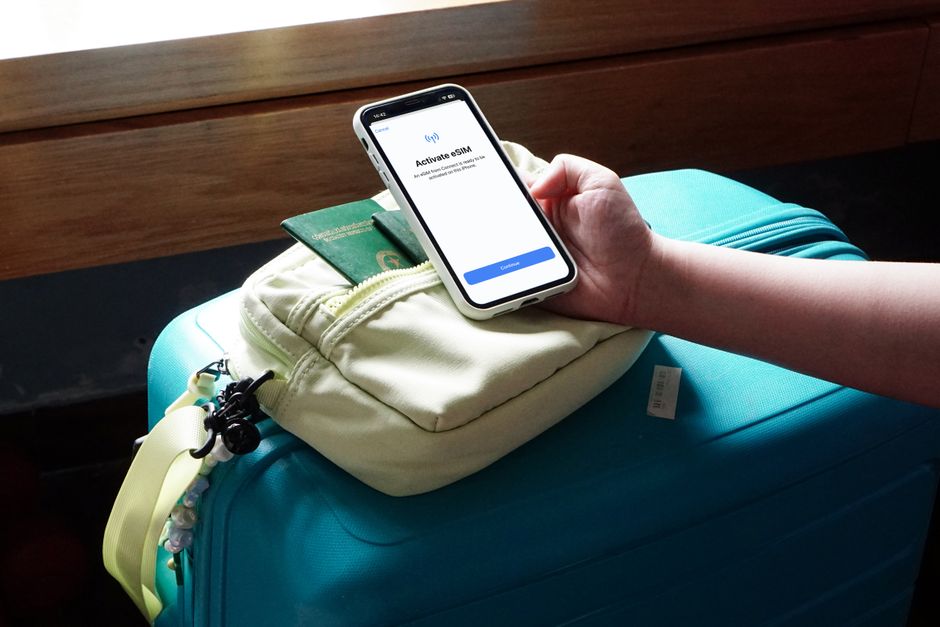
Foto: Joey Tran — Pexels
¿Por qué necesitas activar una eSIM sin código QR?
El código QR es el método más común para activar una eSIM, pero no siempre está disponible. Puede que tu operador te envíe solo los datos de activación por correo, que el código esté dañado o que estés configurando un dispositivo sin cámara. En esos casos, la activación manual es la solución.
La activación manual de una eSIM no es un proceso oculto: está integrada en Android desde versiones recientes y solo requiere que introduzcas los datos que te proporciona tu operador. A diferencia del escaneo, este método te da control total sobre la configuración y es igual de seguro.
¿Qué necesitas para activar una eSIM manualmente?
Antes de comenzar, asegúrate de cumplir con estos requisitos imprescindibles:
- Hardware compatible: tu dispositivo debe tener un chip eUICC (embedded Universal Integrated Circuit Card) que soporte eSIM. La mayoría de los Samsung Galaxy (desde S20), Google Pixel (desde Pixel 3), Xiaomi (modelos recientes), Motorola (serie G y Edge) y OnePlus (desde el 11) lo incluyen.
- Soporte del operador: tu compañía telefónica debe ofrecer eSIM y permitir la activación manual. No todos los operadores la habilitan; algunos solo emiten códigos QR.
- Conexión a internet: necesitarás una conexión Wi-Fi o datos móviles para descargar el perfil eSIM.
- Datos de activación: el operador debe proporcionarte un código de activación (SM-DP+ o SM-DP+ dirección) y un código de confirmación (activation code o token).
Si no tienes claro si tu dispositivo es compatible, revisa la configuración de red o consulta la página de soporte del fabricante. Recuerda: sin hardware eUICC o sin soporte del operador, la activación manual no funcionará.
Método manual paso a paso en Android
El proceso varía ligeramente según la marca y la versión de Android, pero en general sigue estos pasos. Te mostramos el flujo estándar y luego las particularidades de cada fabricante.
Paso 1: Accede a la configuración de eSIM
Abre la aplicación Ajustes de tu dispositivo y navega hasta la sección de redes móviles. En Android puro (Google Pixel), la ruta es: Ajustes > Red e internet > Redes móviles. En Samsung: Ajustes > Conexiones > Administrador de tarjetas SIM. En Xiaomi: Ajustes > Redes móviles > SIM y redes. En Motorola y OnePlus: Ajustes > Red e internet > Redes móviles.
Paso 2: Añade una nueva eSIM
Busca la opción Añadir eSIM o Agregar plan móvil. En algunos dispositivos, verás un botón con el símbolo + junto a las tarjetas SIM. Toca esa opción.
Paso 3: Selecciona «Activar manualmente»
El sistema te ofrecerá dos opciones: escanear un código QR o introducir los datos manualmente. Elige «Introducir código de activación» o «Activar manualmente». En algunos modelos, esta opción aparece como un enlace oculto bajo el escáner.
Paso 4: Introduce los datos proporcionados por tu operador
Necesitarás dos campos: la dirección del servidor (SM-DP+) y el código de activación. En la mayoría de los casos, el operador te envía un correo con estos datos. Escribelos exactamente como aparecen, incluyendo mayúsculas y guiones. Por ejemplo:
- Dirección SM-DP+: esim.example.com
- Código de activación: XXXX-XXXX-XXXX-XXXX
En algunos dispositivos, el campo de código puede llamarse Token de activación o Clave de activación. Si el operador te da un código largo con espacios, puedes introducirlo tal cual; el sistema lo formateará.
Paso 5: Confirma y descarga el perfil
Después de introducir los datos, pulsa Activar o Continuar. El dispositivo se conectará al servidor del operador y descargará el perfil eSIM. Este proceso puede tardar unos segundos.
Paso 6: Configura la eSIM como línea predeterminada
Una vez descargada, podrás elegir si deseas usarla como línea principal o secundaria. Si es tu única línea, selecciónala como predeterminada para llamadas, SMS y datos móviles. Si es una línea de viaje, puedes configurarla solo para datos.
Paso 7: Reinicia el dispositivo
Para asegurar que la eSIM se active correctamente, reinicia tu teléfono. Después del reinicio, verifica que tengas señal y que los datos móviles funcionen.
Diferencias por fabricante en la activación manual
Aunque el proceso general es similar, cada fabricante adapta la interfaz. Estas son las particularidades más relevantes:
| Fabricante | Ruta de acceso | Nombre de la opción manual |
|---|---|---|
| Samsung Galaxy | Ajustes > Conexiones > Administrador de tarjetas SIM > Añadir eSIM | «Añadir mediante código de activación» |
| Google Pixel | Ajustes > Red e internet > Redes móviles > Añadir eSIM | «Activar manualmente» (enlace bajo el escáner) |
| Xiaomi (MIUI/HyperOS) | Ajustes > Redes móviles > SIM y redes > Añadir eSIM | «Introducir código manualmente» |
| Motorola | Ajustes > Red e internet > Redes móviles > Añadir eSIM | «Usar código de activación» |
| OnePlus | Ajustes > Red e internet > Redes móviles > Añadir eSIM | «Activar manualmente» |
En general, si no encuentras la opción manual, busca el texto «¿Problemas para escanear?» o «Introducir manualmente» en la parte inferior del escáner.
¿Qué hago si mi operador no me da los datos manuales?
Algunos operadores no ofrecen activación manual porque su sistema solo genera códigos QR. En ese caso, tienes varias alternativas:
- Solicita el código SM-DP+ y el token: contacta con atención al cliente y pide explícitamente los datos de activación manual. Muchas veces están disponibles bajo petición.
- Usa la app del operador: algunas compañías ofrecen la activación de eSIM desde su aplicación móvil, sin necesidad de QR.
- Prueba con otro dispositivo: si tu operador solo ofrece QR, puedes escanearlo con otro teléfono y luego transferir la eSIM, aunque esto depende de la compatibilidad.
Recuerda que la activación manual no es un truco: es un estándar definido por la GSMA. Si tu operador no lo soporta, no podrás usar este método.
Errores comunes y cómo solucionarlos
La activación manual puede fallar por varias razones. Estos son los errores más frecuentes y sus soluciones:
Error: «Código de activación no válido»
Verifica que has introducido el código correctamente, sin espacios adicionales ni caracteres omitidos. Si el código incluye guiones, mantén el formato. Si el error persiste, contacta con tu operador para confirmar que el código no ha caducado.
Error: «No se pudo conectar con el servidor»
Asegúrate de tener una conexión a internet estable. Si usas datos móviles, cambia a Wi-Fi. También puedes intentar reiniciar el dispositivo o cambiar de red.
Error: «Dispositivo no compatible»
Tu teléfono no tiene chip eUICC o el operador no soporta la activación manual en ese modelo. Comprueba la compatibilidad en la página del fabricante o consulta con tu operador.
Error: «Perfil ya descargado»
Si ya habías intentado activar la eSIM antes, el perfil puede estar almacenado. Ve a Ajustes > Redes móviles > eSIM y elimina el perfil antiguo antes de reintentar.
Consejos de seguridad y buenas prácticas
La activación manual es segura, pero debes tomar ciertas precauciones:
- Nunca compartas tu código de activación: cualquiera que lo tenga podría descargar tu perfil eSIM en otro dispositivo.
- Verifica la dirección SM-DP+: asegúrate de que sea la oficial de tu operador. Los ciberdelincuentes podrían crear servidores falsos para robar tu identidad.
- Guarda los datos de activación en un lugar seguro: aunque la eSIM ya esté activada, es posible que necesites el código para futuras transferencias.
- Elimina perfiles eSIM antiguos cuando ya no los uses, especialmente si vendes o regalas tu dispositivo.
Ventajas de la activación manual frente al QR
La activación manual no es inferior al QR; de hecho, tiene algunas ventajas:
- Mayor control: puedes ver exactamente qué datos estás introduciendo, lo que facilita detectar errores.
- Útil en dispositivos sin cámara: algunos tablets y wearables tienen eSIM pero no cámara para escanear.
- Funciona con códigos dañados: si el QR está borroso o roto, la activación manual es la única vía.
- Permite configurar múltiples perfiles: puedes tener varias eSIM en el mismo dispositivo y alternar entre ellas manualmente.
Preguntas frecuentes sobre la activación manual de eSIM
Aquí respondemos las dudas más habituales que surgen al activar una eSIM sin código QR.
¿Puedo activar una eSIM manualmente en cualquier Android?
No. Necesitas un dispositivo con chip eUICC y una versión de Android que soporte eSIM (Android 10 o superior). Además, el operador debe permitir la activación manual.
¿Qué datos me debe dar mi operador para la activación manual?
Normalmente, necesitas la dirección SM-DP+ (servidor de descarga) y un código de activación (token). Algunos operadores también requieren un código de confirmación adicional.
¿Es seguro introducir los datos manualmente?
Sí, siempre que uses los datos oficiales de tu operador. Asegúrate de que la dirección SM-DP+ sea correcta y no compartas el código con terceros.
¿Puedo eliminar una eSIM activada manualmente?
Sí, puedes eliminar el perfil eSIM desde Ajustes > Redes móviles > eSIM. Esto no afecta a tu cuenta con el operador; podrás volver a activarla si tienes los datos.
Conclusión: la activación manual es una alternativa fiable
Activar una eSIM sin código QR es un proceso sencillo si conoces los pasos y cumples los requisitos de hardware y operador. Aunque el QR es más cómodo, la activación manual te saca de apuros cuando no tienes el código o cuando el escáner falla.
Recuerda que la clave está en tener los datos correctos de tu operador y un dispositivo compatible. Si tu teléfono soporta eSIM pero no encuentras la opción manual, revisa la documentación del fabricante o actualiza el sistema operativo.
Si no estás seguro de si tu dispositivo es compatible con eSIM, te invitamos a comprobar tu modelo con la aplicación gratuita eSIM Check para Android. En solo unos segundos sabrás si tu hardware soporta eSIM y qué operadores son compatibles en tu región. Descárgala desde Google Play y verifica antes de intentar la activación manual.
Preguntas frecuentes
¿Qué dispositivos Android permiten activar eSIM manualmente?expand_more
¿Qué datos necesito para activar una eSIM sin código QR?expand_more
¿Puedo activar una eSIM manualmente si mi operador solo da códigos QR?expand_more
¿Qué hago si la activación manual da error?expand_more
Comprueba tu teléfono en segundos
La app gratuita eSIM Check lee las capacidades reales del hardware de tu dispositivo, sin suposiciones.
Disponible en Google Play