18 août 2026
Activer une eSIM sans QR code : la méthode manuelle
Découvrez comment activer une eSIM sans QR code sur Android en 2026 : activation manuelle, code SM-DP+, étapes détaillées et dépannage.
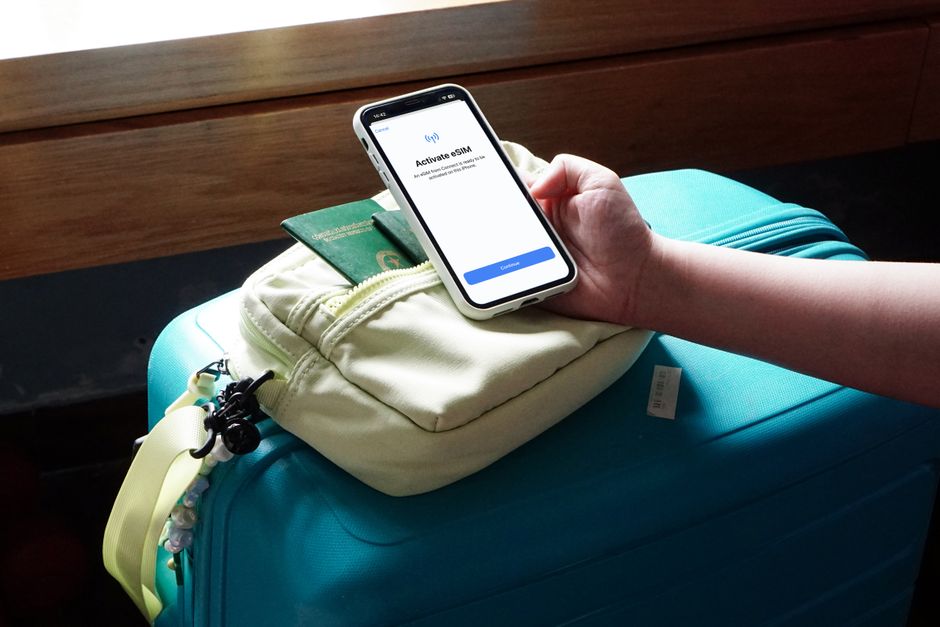
Photo : Joey Tran — Pexels
Pourquoi activer une eSIM sans QR code ?
L'activation d'une eSIM (embedded SIM) passe généralement par la numérisation d'un code QR fourni par votre opérateur. Cependant, il existe des situations où ce QR code est absent : achat en ligne d'un forfait eSIM, e-mail reçu sans pièce jointe, ou encore une activation en boutique sans support visuel. Dans ce cas, la méthode manuelle est la solution. Elle consiste à saisir directement les paramètres de configuration eSIM, notamment le code SM-DP+ (Subscription Manager Data Preparation Plus), sur votre appareil Android. Cette méthode est officiellement supportée par Android depuis plusieurs versions et fonctionne sur la plupart des smartphones récents.
Il est essentiel de comprendre que l'activation manuelle ne contourne pas les prérequis techniques. Votre téléphone doit posséder une puce eUICC (embedded Universal Integrated Circuit Card) et votre opérateur doit prendre en charge l'activation eSIM sans QR code. En 2026, presque tous les flagships et de nombreux modèles milieu de gamme intègrent cette technologie, mais il est toujours prudent de vérifier.
Prérequis avant de commencer
1. Compatibilité matérielle
Assurez-vous que votre appareil est compatible eSIM. Les gammes suivantes le sont généralement :
- Samsung Galaxy : S23, S24, S25, Z Flip/Fold (sauf modèles d'entrée de gamme comme les A03 ou A12).
- Google Pixel : Pixel 4 et ultérieurs (Pixel 11, 10, 9, etc.).
- Xiaomi : Xiaomi 13, 14, 15, Redmi Note 13 Pro/14 Pro, etc.
- Motorola : Moto G84 (selon les versions), G85, Edge 40/50, Razr.
- OnePlus : OnePlus 11, 12, 13, Open.
Cependant, la liste évolue. Pour être sûr, consultez les spécifications officielles ou utilisez une application de vérification (nous y reviendrons).
2. Compatibilité opérateur
Même si votre téléphone est compatible, l'opérateur doit proposer une eSIM et vous fournir un code SM-DP+ ainsi qu'un code d'activation (parfois appelé code de confirmation). En Europe, les grands opérateurs (Orange, SFR, Bouygues, Deutsche Telekom, TIM, etc.) offrent cette possibilité. Les opérateurs virtuels (MVNO) comme Free, Lebara, ou les fournisseurs d'eSIM de voyage (Airalo, Holafly) fournissent également ces codes. Si vous n'avez pas ces informations, contactez le support.
Étapes détaillées pour l'activation manuelle
Étape 1 : Accéder aux paramètres eSIM
Ouvrez l'application Paramètres de votre Android. Le chemin peut varier légèrement selon la marque, mais il suit généralement cette logique :
- Allez dans Réseau et Internet (ou Connexions sur Samsung).
- Appuyez sur Cartes SIM ou Gestion des cartes SIM.
- Sélectionnez Ajouter une eSIM ou Ajouter une carte SIM.
- Choisissez Configurer manuellement (ou Entrer le code).
Sur certains appareils, l'option apparaît directement sous la forme Utiliser un code d'activation.
Étape 2 : Saisir les informations d'activation
Vous devrez entrer les informations suivantes, que vous trouverez dans l'e-mail ou le document de votre opérateur :
- Code SM-DP+ : une adresse de type sm-dp.operator.com (parfois avec un port, comme sm-dp.operator.com:8080).
- Code d'activation : une chaîne alphanumérique (par exemple ABC123DEF).
- Code de confirmation : optionnel, souvent le même que le code d'activation.
Si vous ne possédez pas ces codes, l'activation manuelle est impossible. Certains opérateurs proposent une activation par carte SIM temporaire, mais cela sort du cadre de cet article.
Étape 3 : Téléchargement et installation du profil
Après avoir saisi les codes, votre téléphone va contacter le serveur SM-DP+ et télécharger le profil eSIM. Ce processus prend généralement de 30 secondes à 2 minutes. Assurez-vous d'être connecté à un réseau Wi-Fi stable. Une fois le profil téléchargé, vous pouvez le nommer (par exemple « Pro » ou « Voyage ») et choisir l'utilisation par défaut pour les données mobiles, les appels, et les SMS.
Étape 4 : Validation et activation
Votre eSIM est maintenant prête. Redémarrez votre téléphone pour que le système prenne en compte les changements. Vérifiez ensuite l'état de la connexion dans les paramètres SIM. Si le réseau ne s'affiche pas, vous pouvez essayer de sélectionner manuellement le réseau dans les options avancées.
Différences entre Samsung, Google Pixel, Xiaomi, Motorola et OnePlus
Bien que la méthode soit identique sur le fond, les libellés des menus diffèrent. Voici un tableau comparatif pour vous repérer :
| Marque | Chemin d'accès typique (Android 14/15/16) | Libellé du bouton manuel |
|---|---|---|
| Samsung | Paramètres > Connexions > Gestion des cartes SIM > Ajouter une eSIM | « Saisir le code d'activation » |
| Google Pixel | Paramètres > Réseau et Internet > Cartes SIM > Ajouter une eSIM | « Configurer manuellement » |
| Xiaomi (MIUI/HyperOS) | Paramètres > Cartes SIM et réseaux mobiles > Gérer les eSIM > Ajouter une eSIM | « Activation manuelle » |
| Motorola | Paramètres > Réseau et Internet > Cartes SIM > Ajouter une eSIM | « Entrer les détails manuellement » |
| OnePlus (OxygenOS) | Paramètres > WiFi et réseau > Cartes SIM > Ajouter une eSIM | « Saisir le code d'activation » |
Notez que les versions logicielles peuvent modifier ces chemins. Si vous ne trouvez pas l'option, utilisez la recherche dans les paramètres avec le mot-clé « eSIM ».
Dépannage des problèmes courants
Erreur « Code SM-DP+ invalide »
Vérifiez qu'il n'y a pas d'espace ou de caractère superflu. Certains codes contiennent un port (ex. :8080). Si l'erreur persiste, contactez votre opérateur pour confirmer que le code est toujours valide (certains expirent après 24 à 48 heures).
« Aucun réseau après activation »
Assurez-vous que le profil eSIM est bien activé dans les paramètres SIM. Désactivez puis réactivez la carte eSIM. Si le problème persiste, vérifiez que votre opérateur a bien activé le profil côté serveur. Parfois, il faut attendre quelques minutes.
Le téléphone ne propose pas l'option manuelle
Cela peut indiquer que votre appareil n'est pas compatible eSIM, ou que le firmware est trop ancien. Mettez à jour Android. Sur certains modèles d'entrée de gamme, le support eSIM est absent par conception.
Vérifier la compatibilité avec l'application eSIM Check
Avant d'essayer une activation manuelle, il est crucial de savoir si votre appareil est compatible eSIM. Pour cela, nous vous recommandons d'utiliser l'application gratuite eSIM Check pour Android. Cette application analyse la présence de la puce eUICC et vous indique si votre téléphone peut prendre en charge une eSIM. Elle vérifie également la version d'Android et les restrictions opérateur. C'est un outil fiable qui vous évite des démarches inutiles. Téléchargez-la depuis le Play Store et lancez un test en quelques secondes.
Avantages de la méthode manuelle par rapport au QR code
- Fiabilité : pas de risque de QR code illisible ou endommagé.
- Flexibilité : idéal pour les achats en ligne où le code n'est pas toujours fourni en image.
- Rapidité : une fois les codes en main, l'activation prend moins d'une minute.
Cependant, la méthode manuelle est plus sensible aux erreurs de saisie. Un conseil : copiez-collez les codes depuis l'e-mail si possible.
Conclusion et bonnes pratiques
L'activation manuelle d'une eSIM sans QR code est une fonctionnalité robuste et pratique, à condition d'avoir les bons paramètres. En 2026, la plupart des opérateurs et des appareils Android la prennent en charge. N'oubliez pas de vérifier la compatibilité de votre smartphone et de votre forfait. Si vous rencontrez le moindre doute, l'application eSIM Check vous aidera à y voir clair. Enfin, conservez précieusement vos codes d'activation : ils peuvent servir en cas de réinstallation de l'eSIM après une réinitialisation d'usine. Avant de souscrire à un nouveau forfait eSIM, pensez à vérifier votre appareil avec l'application gratuite eSIM Check pour Android. C'est un réflexe simple qui vous évitera bien des déconvenues.
Questions fréquentes
Que faire si mon opérateur ne fournit pas de code SM-DP+ ?expand_more
Puis-je activer une eSIM manuellement sur un iPhone ?expand_more
L'activation manuelle est-elle plus lente que le QR code ?expand_more
Mon téléphone affiche « eSIM non supportée » malgré la méthode manuelle, pourquoi ?expand_more
Vérifiez votre téléphone en quelques secondes
L'application gratuite eSIM Check lit les capacités matérielles réelles de votre appareil — sans approximation.
Disponible sur Google Play