21 août 2026
Transférer une eSIM d'un iPhone à un autre : guide 2026
Découvrez comment transférer une eSIM d'un iPhone à un autre en 2026 : méthodes officielles, étapes détaillées, dépannage et conseils pour un changement d'appareil réussi.
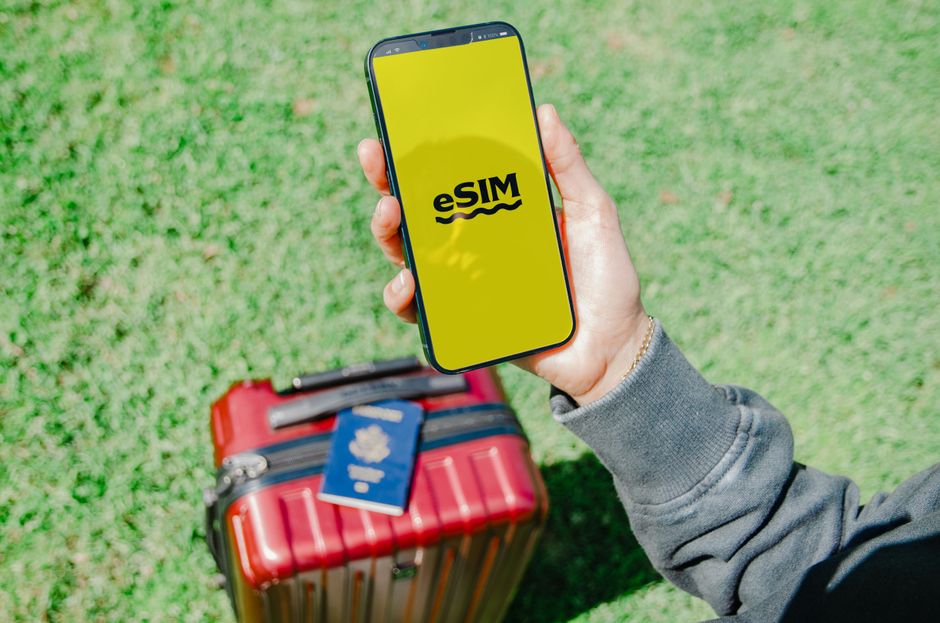
Photo : Jacob — Pexels
Comprendre l'eSIM et son fonctionnement sur iPhone
L'eSIM (embedded SIM) est une puce électronique soudée directement à la carte mère de votre iPhone. Contrairement à une carte SIM physique, elle ne peut pas être retirée ou insérée dans un autre appareil. Le transfert d'une eSIM d'un iPhone à un autre consiste donc à réinstaller le profil eSIM sur le nouveau téléphone, après l'avoir désactivé ou supprimé de l'ancien. Ce processus nécessite que les deux appareils soient compatibles eSIM et que votre opérateur prenne en charge cette technologie.
Ce qu'il faut savoir avant de commencer
- Compatibilité matérielle : tous les iPhone depuis le XS, XS Max et XR (2018) disposent d'une puce eUICC, sauf la plupart des modèles vendus en Chine continentale. Depuis l'iPhone 13, deux eSIM peuvent être actives en même temps.
- Compatibilité opérateur : votre opérateur doit proposer des profils eSIM et autoriser le transfert. La plupart des grands opérateurs (Orange, SFR, Bouygues, Free en France, etc.) le permettent, mais certains peuvent facturer des frais ou exiger une nouvelle activation.
- Version iOS : assurez-vous que votre ancien et votre nouveau iPhone sont à jour (iOS 17 ou ultérieur recommandé pour les meilleures fonctionnalités de transfert).
Méthode 1 : transfert direct via Quick Transfer (iOS 16 et ultérieur)
La méthode la plus simple pour transférer une eSIM d'un iPhone à un autre est d'utiliser le transfert direct intégré à iOS. Cette fonctionnalité utilise le Bluetooth et le Wi-Fi pour déplacer le profil eSIM de l'ancien iPhone vers le nouveau, sans avoir à contacter votre opérateur.
Étapes à suivre
- Préparez vos deux iPhone : placez-les côte à côte, connectez-les à une source d'alimentation (recommandé) et vérifiez qu'ils sont tous deux connectés à un réseau Wi-Fi (ou que le Bluetooth est activé).
- Démarrez le processus de configuration : allumez votre nouvel iPhone et suivez les instructions de configuration. Lorsque vous arrivez à l'écran « Réseaux mobiles », choisissez l'option « Transférer une eSIM depuis un iPhone voisin ».
- Confirmez sur l'ancien iPhone : un message s'affiche sur votre ancien iPhone vous demandant de confirmer le transfert. Appuyez sur « Transférer ».
- Attendez la fin du transfert : l'eSIM est copiée sur le nouveau téléphone. Le profil est automatiquement désactivé sur l'ancien iPhone.
Si vous avez déjà configuré votre nouvel iPhone et que vous souhaitez transférer l'eSIM plus tard, vous pouvez le faire via Réglages > Réseau mobile > Convertir ou ajouter une eSIM sur le nouvel appareil, puis sélectionner « Transférer depuis un iPhone ».
Méthode 2 : transfert via le code QR ou les informations fournies par l'opérateur
Si le transfert direct n'est pas disponible (par exemple, si votre opérateur ne prend pas en charge cette fonctionnalité ou si l'ancien iPhone est trop ancien), vous devrez utiliser la méthode manuelle.
Étapes à suivre
- Contactez votre opérateur : demandez un nouveau code QR ou des détails d'activation (SM-DP+ et code d'activation) pour votre eSIM. Certains opérateurs vous permettent de le faire via leur application ou leur site web.
- Supprimez l'eSIM de l'ancien iPhone : sur l'ancien iPhone, allez dans Réglages > Réseau mobile, sélectionnez le forfait eSIM, puis appuyez sur « Supprimer le forfait ».
- Ajoutez l'eSIM sur le nouvel iPhone : sur le nouvel iPhone, allez dans Réglages > Réseau mobile > Ajouter un forfait mobile, puis scannez le code QR ou saisissez les informations manuellement.
- Activez et vérifiez : suivez les instructions à l'écran pour activer le profil. Vérifiez que vous recevez bien le signal réseau.
Tableau comparatif des méthodes
| Méthode | Avantages | Inconvénients |
|---|---|---|
| Transfert direct | Rapide, sans contact opérateur, conserve la configuration | Nécessite iOS 16+, opérateur compatible, proximité des appareils |
| Code QR / manuel | Universel, fonctionne avec presque tous les opérateurs | Plus long, nécessite de contacter l'opérateur, risque d'erreur de saisie |
Cas particuliers : transfert vers un appareil Android ou depuis Android
Le transfert d'eSIM entre iPhone et Android n'est pas aussi simple. En effet, Apple et les fabricants Android (Samsung, Google, Xiaomi, etc.) utilisent des implémentations différentes, et il n'existe pas de fonctionnalité de transfert automatique. Vous devrez toujours contacter votre opérateur pour obtenir un nouveau code QR ou une activation manuelle.
Étapes générales
- Supprimez l'eSIM de l'appareil source (iPhone ou Android).
- Obtenez un nouveau code QR auprès de votre opérateur (certains opérateurs peuvent facturer des frais).
- Ajoutez la nouvelle eSIM sur l'appareil cible en suivant les instructions spécifiques à ce système.
Par exemple, sur un Samsung Galaxy S26 ou un Google Pixel 10, allez dans Réglages > Connexions > Gestionnaire SIM (Samsung) ou Réglages > Réseau et Internet > SIM (Pixel), puis sélectionnez « Ajouter une eSIM » et scannez le code QR.
Dépannage et erreurs courantes
L'eSIM ne se transfère pas
Plusieurs raisons peuvent expliquer un échec de transfert. Vérifiez les points suivants :
- Opérateur non compatible : tous les opérateurs ne permettent pas le transfert d'eSIM. Contactez le service client pour connaître les options.
- iPhone verrouillé : si votre ancien iPhone est verrouillé par un opérateur, le transfert peut être bloqué. Déverrouillez-le d'abord.
- Problème de connexion : assurez-vous que les deux iPhone sont connectés à Internet (Wi-Fi ou données cellulaires) et ont le Bluetooth activé.
- Version iOS obsolète : mettez à jour les deux iPhone vers la dernière version d'iOS.
L'eSIM apparaît mais n'a pas de réseau
Si l'eSIM est bien affichée dans les réglages mais que vous n'avez pas de signal, essayez :
- Activer/désactiver le mode avion pour forcer la recherche du réseau.
- Redémarrer le téléphone.
- Vérifier les réglages APN (si votre opérateur l'exige).
- Contacter l'opérateur pour vérifier que le profil eSIM est bien activé sur leur serveur.
Conseils pour un transfert réussi
- Sauvegardez vos données avant de manipuler l'eSIM (via iCloud ou iTunes).
- Désactivez l'activation de l'iPhone si vous vendez ou donnez l'ancien appareil, après avoir supprimé l'eSIM.
- Gardez le code QR en lieu sûr (par exemple, dans un gestionnaire de mots de passe) pour pouvoir réinstaller l'eSIM en cas de besoin.
- Utilisez l'application eSIM Check pour vérifier la compatibilité de votre appareil avant d'acheter un eSIM ou de tenter un transfert. Cette application gratuite pour Android analyse les capacités eSIM de votre smartphone.
Transfert d'eSIM et multi-SIM : le cas des iPhone récents
Depuis l'iPhone 14, les modèles vendus aux États-Unis n'ont plus de tiroir SIM physique. Les iPhone 17, 17 Pro, 17 Pro Max, 17e, 18 Pro et 18 Pro Max sont aussi uniquement eSIM dans onze autres pays (dont le Canada, le Mexique, le Japon et les Émirats arabes unis), et l'iPhone Air l'est partout. Ailleurs, les iPhone conservent la double SIM (nano-SIM + eSIM). Sur les iPhone 15 et 16, vous pouvez avoir jusqu'à 8 eSIM stockées, mais seulement deux actives simultanément. Cela signifie que lors d'un transfert, vous pouvez conserver l'ancienne eSIM sur l'ancien iPhone (si vous le gardez) et l'activer sur le nouveau, mais vous ne pouvez pas utiliser le même profil sur les deux appareils en même temps.
Conclusion : transfert d'eSIM, un processus simple mais encadré
Transférer une eSIM d'un iPhone à un autre est devenu très simple grâce au transfert direct d'iOS, mais cela reste conditionné par la compatibilité de votre opérateur et la version d'iOS. Si vous rencontrez des difficultés, la méthode manuelle via un code QR est toujours fiable. N'oubliez pas que l'eSIM est liée à votre ligne, pas à votre appareil : vous pouvez donc la réinstaller sur plusieurs appareils compatibles, mais un seul à la fois.
Avant de changer d'iPhone, vérifiez que votre nouvel appareil est bien débloqué et que votre opérateur autorise le transfert. Et si vous utilisez un smartphone Android, pensez à utiliser l'application gratuite eSIM Check pour vérifier si votre appareil prend en charge l'eSIM et éviter les mauvaises surprises.
Questions fréquentes
Puis-je transférer une eSIM d'un iPhone à un autre sans contacter mon opérateur ?expand_more
Que se passe-t-il si je supprime l'eSIM de mon ancien iPhone avant d'activer le nouveau ?expand_more
Le transfert d'eSIM fonctionne-t-il entre un iPhone et un Samsung Galaxy ?expand_more
Puis-je utiliser la même eSIM sur deux iPhone en même temps ?expand_more
Vérifiez votre téléphone en quelques secondes
L'application gratuite eSIM Check lit les capacités matérielles réelles de votre appareil — sans approximation.
Disponible sur Google Play