16 octobre 2026
Passer votre eSIM sur un nouveau téléphone Android : de Samsung à Samsung, de Pixel à Pixel et d’une marque à l’autre
Transférer une eSIM d’Android vers Android : menus Samsung et Pixel, code affiché, versions requises, opérateurs compatibles et limites. Vérifié en 2026.
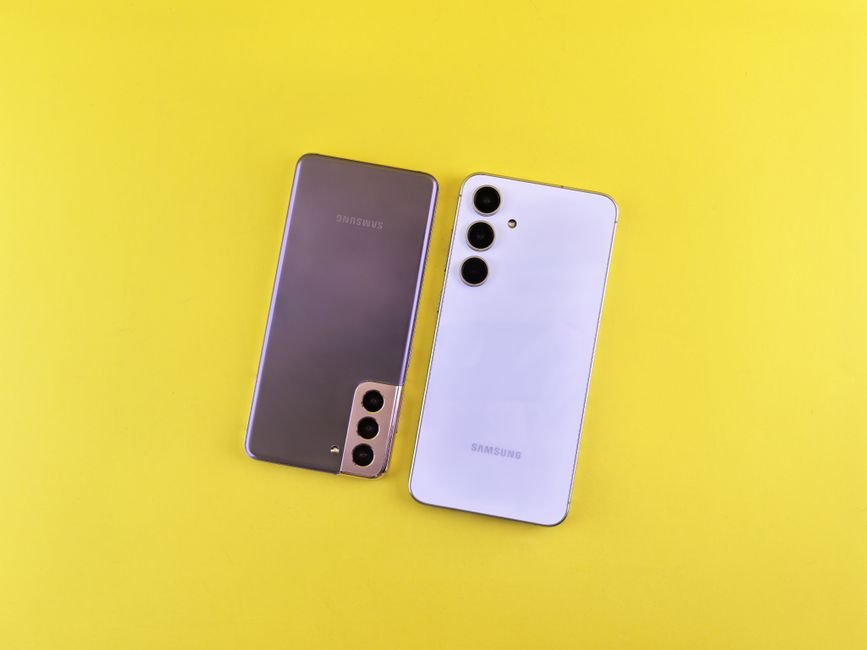
Photo : Andrey Matveev — Pexels
Pour transférer une eSIM d’Android vers Android, posez les deux téléphones côte à côte, ouvrez les réglages SIM du nouveau, choisissez l’option de transfert et validez sur l’ancien. Samsung et Pixel l’intègrent tous deux, mais votre opérateur doit prendre en charge la fonction. Menus, versions et listes d’opérateurs vérifiés le 16 octobre 2026.
L’essentiel
- Sur un nouveau Pixel, le transfert d’eSIM se trouve dans Paramètres › Réseau et Internet › Cartes SIM › Ajouter une carte SIM › Transférer une carte SIM depuis un autre appareil, et Google exige Android 12 ou version ultérieure, la version actuelle des services Google Play et un verrouillage de l’écran sur les deux téléphones.
- Sur un nouveau Samsung Galaxy, le chemin est Paramètres › Connexions › Gestionnaire SIM › Ajout d’une eSIM, puis Transférer la SIM depuis un téléphone Galaxy/Android ; l’ancien téléphone valide avec un code à 6 chiffres affiché sur le nouveau.
- Le transfert ne fonctionne que si votre opérateur le prend en charge : Samsung cite O2, Spusu UK et EE au Royaume-Uni, Free Mobile, SFR et Orange en France, Telekom, Vodafone, 1&1 et O2 en Allemagne, tandis que les eSIM de voyage Airalo ou Holafly ne peuvent pas passer sur un autre téléphone.
Quel chemin de transfert utilise votre nouveau téléphone ?
Le menu dépend du nouveau téléphone, pas de l’ancien : le transfert se lance toujours sur le téléphone qui va recevoir l’eSIM. L’ancien ne fait que confirmer. Ce tableau donne le chemin officiel pour chaque cas, repris de la page du fabricant ou de l’opérateur citée dans la dernière colonne.
| Nouveau téléphone | Chemin sur le nouveau téléphone | Source |
|---|---|---|
| Google Pixel | Paramètres › Réseau et Internet › Cartes SIM › Ajouter une carte SIM › Transférer une carte SIM depuis un autre appareil | Aide Téléphone Pixel (Google, en français) |
| Samsung Galaxy (libellés Samsung France et Samsung US) | Paramètres › Connexions › Gestionnaire SIM › Ajout d’une eSIM › Transférer la SIM depuis un téléphone Galaxy/Android (France) ou « Transfer SIM from another phone », transférer la SIM depuis un autre téléphone (US) | Assistance Samsung France et Samsung US |
| Tablette Samsung Galaxy | Settings › Connections › SIM manager › Add eSIM › « Transfer SIM from another tablet », soit transférer la SIM depuis une autre tablette | Verizon Business (en anglais) |
| Motorola et autres marques | Aucun chemin de téléphone à téléphone dans le guide du fabricant que nous avons trouvé : passez par l’app ou le QR code de votre opérateur | Guide d’utilisation Motorola |
Tableau vérifié le 16 octobre 2026. Samsung n’emploie pas le même libellé pour le même bouton selon le pays et la page : l’opérateur suisse yallo, par exemple, écrit « Ajouter une eSIM » et « Transférer la SIM depuis un autre appareil ». Si votre écran affiche une variante, c’est la même fonction.
De quoi avez-vous besoin avant de commencer ?
Les deux téléphones doivent avoir un logiciel récent, un verrouillage de l’écran, le Wi-Fi et le Bluetooth, et le nouveau doit être déverrouillé (désimlocké). Chaque source ajoute son propre détail, et toutes ne demandent pas la même version minimale.
- Google : la page d’aide Pixel sur le transfert de carte SIM demande, sur le nouvel appareil comme sur l’appareil actuel, de « disposer d’Android 12 ou version ultérieure », de « disposer de la version actuelle des services Google Play » et de « configurer le verrouillage de l’écran ».
- Samsung : la page eSIM de Samsung France précise : « Votre nouvel appareil doit être déverrouillé pour que le transfert soit réussi. » Elle ne cite aucune version de One UI. Notre article téléphone bloqué ou débloqué explique comment le vérifier.
- EE : la page d’aide eSIM d’EE (en anglais) demande que l’appareil soit connecté au Wi-Fi, avec le Bluetooth activé et le dernier logiciel installé.
- Verizon : la page de transfert de Verizon Business donne des chiffres précis, repris plus bas dans la section sur les versions.
Deux précautions de plus. Chargez les deux téléphones, car Verizon demande qu’ils soient chargés et gardés près l’un de l’autre pendant le transfert. Et gardez l’ancien téléphone en état de marche : c’est le seul appareil qui peut approuver le transfert. Si vous ne l’avez plus, la méthode décrite ici est impossible et il vous faudra une nouvelle eSIM de votre opérateur, comme l’explique notre guide pour transférer une eSIM sans l’ancien téléphone, qui détaille la demande d’une eSIM de remplacement.
De Samsung à Samsung : les étapes
Samsung appelle cette fonction le transfert instantané de l’eSIM. La page d’assistance SIM de Samsung US et la page de Samsung France décrivent le même déroulé une fois le téléphone configuré (libellés de la page française) :
- Sur le nouveau Galaxy, ouvrez Paramètres et touchez Connexions.
- Touchez Gestionnaire SIM, puis Ajout d’une eSIM.
- Touchez Transférer la SIM depuis un téléphone Galaxy/Android (sur la page américaine : « Transfer SIM from another phone »).
- Un code de vérification à 6 chiffres s’affiche sur le nouveau téléphone. Sur l’ancien, une fenêtre contextuelle vous invite à transférer la carte SIM : touchez Transférer et saisissez ce code.
- Sur le nouveau téléphone, sélectionnez le numéro à transférer et touchez Transférer.
- Confirmez sur l’ancien téléphone, puis touchez Terminé à la fin. Samsung France écrit : « La eSIM et le numéro de téléphone sélectionnés seront automatiquement téléchargés et activés sur votre nouvel appareil Samsung Galaxy. »
Vous pouvez aussi le faire pendant la configuration du nouveau téléphone. Le guide d’AT&T pour le Galaxy S25 indique qu’à l’écran « Connect to a mobile network » (se connecter à un réseau mobile), on touche « Transfer SIM from Galaxy/Android phone », puis on saisit le code de vérification sur l’autre appareil. La page Samsung de Verizon pour les particuliers décrit une variante où le nouveau téléphone affiche un QR code au lieu d’un code : à l’écran « Easy setup with another device », on touche « Galaxy or Android device », puis l’ancien téléphone touche « Set up » et scanne le QR code.
Une fois le transfert terminé, vérifiez que la ligne est activée. Les instructions de Verizon se terminent en demandant de toucher l’interrupteur à droite du nom de l’opérateur, dans le Gestionnaire SIM, pour activer l’eSIM. L’opérateur suisse yallo ajoute une dernière étape : toucher « Supprimer » sur l’ancien téléphone pour en retirer l’eSIM. Ne le faites qu’une fois les appels et les données opérationnels sur le nouveau.
Quels Galaxy peuvent envoyer et recevoir ? Les pages de Samsung ne publient pas de liste de modèles. Verizon Business le fait : nouveau téléphone Galaxy S24 ou plus récent ; ancien téléphone Galaxy S21 ou plus récent, Z Fold 3 ou plus récent, Z Flip 3 ou plus récent, XCover6 Pro ou plus récent, ou Galaxy A54 5G, sous One UI 6.1. D’autres opérateurs acceptent peut-être des modèles plus anciens : yallo demande de vérifier que « l’ancien mobile dispose au minimum de One UI 5.1 ». Notre liste des Samsung Galaxy compatibles eSIM et la page Galaxy S24 indiquent quels modèles ont une eSIM.
De Pixel à Pixel : les étapes
La page d’aide de Google propose deux chemins. Pendant la configuration du nouveau Pixel : placez l’autre appareil à proximité, suivez la procédure de configuration, choisissez la carte SIM à transférer, touchez Transférer puis Activer, et attendez l’activation. Après la configuration :
- Ouvrez l’application Paramètres du nouveau Pixel.
- Touchez Réseau et Internet, puis Cartes SIM.
- Touchez Ajouter une carte SIM, puis Transférer une carte SIM depuis un autre appareil.
- Sur l’écran « Transfer a SIM », le guide Pixel de Verizon (en anglais) dit de toucher « Pixel or Android device » (appareil Pixel ou Android).
- Suivez les invites sur l’ancien téléphone pour choisir le numéro et confirmer. Le guide de Verizon utilise un QR code à cette étape.
- De retour sur le nouveau Pixel, ouvrez la SIM et activez l’interrupteur « Use eSIM » (utiliser l’eSIM) s’il est désactivé.
Google précise que, « selon votre opérateur, cette opération peut être automatique ». La même page donne une assurance utile avant de commencer : « Votre appareil ou votre eSIM existants peuvent toujours fonctionner même si le transfert de votre eSIM a échoué. » Une tentative ratée n’efface pas votre ligne.
Verizon Business fixe ses propres conditions pour un transfert de Pixel à Pixel sur son réseau : Pixel 8a ou plus récent comme modèles pris en charge, Android 10 ou version ultérieure et services Google Play 24.35 ou ultérieur. Chez les autres opérateurs, c’est le minimum de Google (Android 12) qui compte. Notre page eSIM Google Pixel liste tous les Pixel dotés d’une eSIM, et la page Pixel 8 couvre le 8a.
Peut-on transférer une eSIM d’un Pixel vers un Samsung, et inversement ?
Oui, si votre opérateur le permet : les deux menus acceptent une autre marque Android comme téléphone d’origine. Le libellé de Samsung le dit en toutes lettres : Transférer la SIM depuis un téléphone Galaxy/Android. Et la page d’aide de Google est rédigée pour les téléphones et tablettes Android, pas seulement pour les Pixel.
La seule source primaire que nous ayons trouvée qui chiffre les conditions d’un transfert entre marques est la page de transfert d’eSIM de Verizon Business (en anglais). Pour un transfert entre un Pixel et un téléphone d’une autre marque, elle demande :
- Ancien téléphone : Android 10 ou version ultérieure et services Google Play 24.35 ou ultérieur.
- Nouveau téléphone : Android 14 ou version ultérieure et services Google Play 24.04 ou ultérieur.
La même page montre la notification qui s’affiche sur l’ancien appareil lorsque celui-ci est un Pixel ; elle ne décrit pas ce qu’affiche un ancien téléphone d’une autre marque. Si rien n’apparaît sur l’ancien téléphone, la liste de contrôle de Verizon porte sur le verrouillage de l’écran de l’ancien téléphone, le Bluetooth activé sur les deux téléphones placés près l’un de l’autre, et les conditions ci-dessus.
En pratique :
- Du Pixel vers le Samsung : sur le Galaxy, passez par Paramètres › Connexions › Gestionnaire SIM › Ajout d’une eSIM › Transférer la SIM depuis un téléphone Galaxy/Android, puis confirmez sur le Pixel.
- Du Samsung vers le Pixel : sur le Pixel, passez par Paramètres › Réseau et Internet › Cartes SIM › Ajouter une carte SIM › Transférer une carte SIM depuis un autre appareil, choisissez « Pixel or Android device », puis confirmez sur le Galaxy.
Ni Google ni Samsung ne publient de liste de compatibilité marque par marque. Si l’option de transfert n’apparaît pas, ou si l’ancien téléphone ne reçoit jamais de demande, Google, Samsung et O2 renvoient tous vers la voie de l’opérateur décrite plus bas.
Motorola, Xiaomi, OnePlus et les autres marques Android
Nous n’avons trouvé aucune page de Xiaomi, OnePlus, Oppo, Vivo, Honor ou Nothing qui documente un transfert d’eSIM de téléphone à téléphone avec des libellés de menu exacts : nous n’en donnons donc pas ici. Le guide d’utilisation Android 16 de Motorola pour le motorola edge 70 fusion (en anglais) ne traite que le téléchargement d’une eSIM, dans Settings › Network & internet › SIMs & mobile network › « Download new SIM » (télécharger une nouvelle SIM), et son effacement « lorsque vous transférez le numéro de l’eSIM vers un autre téléphone ». Il ajoute : « N’effacez votre eSIM que si un technicien de l’assistance vous le demande. »
Deux façons concrètes de savoir ce que propose votre téléphone :
- Ouvrez les paramètres et tapez « transférer » ou « SIM » dans la barre de recherche. Si une option de transfert de SIM apparaît dans le menu SIM, utilisez-la avec l’ancien téléphone à côté.
- Si rien n’apparaît, passez par l’opérateur : demandez l’eSIM du nouveau téléphone dans l’app ou l’espace client de l’opérateur. C’est la méthode que détaille notre guide pour activer une eSIM sur Android.
Nos pages Motorola et Xiaomi et Redmi indiquent d’abord quels modèles ont une eSIM.
Quels opérateurs acceptent le transfert d’eSIM sur Android ?
Seulement ceux qui ont activé la fonction : Samsung liste les opérateurs qui « peuvent autoriser » le transfert instantané (« may allow » sur sa page britannique), et si le vôtre n’y figure pas, attendez-vous à devoir demander une nouvelle eSIM. C’est Samsung qui publie la liste la plus complète. Voici les principaux marchés, d’après les pages de Samsung France et de Samsung US.
| Pays | Opérateurs pouvant autoriser le transfert d’eSIM Galaxy | Source |
|---|---|---|
| Royaume-Uni | O2, Spusu UK, EE | Samsung France |
| France | Free Mobile, SFR, Orange | Samsung France |
| Allemagne | Telekom, Vodafone, 1&1, O2 | Samsung France |
| Espagne | MasOrange, Movistar | Samsung France |
| États-Unis | AT&T, Boost Mobile, Cricket, FirstNet, Mint Mobile, Spectrum Mobile, T-Mobile, U.S. Cellular, Verizon, Xfinity Mobile | Samsung US |
| Canada | Bell, Koodo Mobile, TELUS, Virgin Plus, Lucky Mobile, Rogers, SaskTel, Fido, Freedom Mobile | Samsung US |
Listes vérifiées le 16 octobre 2026. Bouygues Telecom n’apparaît pas dans la liste française. La page Samsung US cite l’Allemagne sans O2, les pages britannique et française avec : les opérateurs s’ajoutent au fil du temps, et un opérateur absent d’une page peut déjà proposer la fonction. Pour un transfert de Galaxy à Galaxy, Samsung ajoute : « Si vous avez besoin d’aide, veuillez contacter votre opérateur réseau. » Pour un transfert depuis un iPhone, la règle est explicite : si votre opérateur ne figure pas dans la liste, « vous devez contacter votre opérateur réseau pour vous aider à transférer votre eSIM vers un nouvel appareil ».
Google ne publie pas de liste d’opérateurs pour les Pixel. Sa page dit simplement : « Si votre appareil n’a pas détecté automatiquement le transfert de l’eSIM, contactez votre opérateur pour activer votre eSIM. »
La voie de l’opérateur quand le transfert direct n’est pas proposé
Le transfert de téléphone à téléphone est un raccourci, pas la seule méthode : les opérateurs émettent aussi une nouvelle eSIM pour un nouveau téléphone via leur app, leur site ou leurs boutiques. Quelques exemples tirés de pages d’aide d’opérateurs (en anglais) :
- O2 (Royaume-Uni) : sa page d’aide eSIM indique que si un transfert ne peut pas se faire automatiquement, une eSIM de remplacement peut être nécessaire, et qu’on peut générer un nouveau QR code dans My O2 en choisissant « Install SIM ». O2 précise qu’une eSIM coûte le même prix qu’une SIM physique.
- EE : dans l’app EE, Manage › Mobile and SIMs › Check Settings › Replace my SIM/eSIM. EE indique cette voie pour passer d’un iPhone, après la suppression d’une eSIM, ou en cas de perte ou de vol du téléphone.
- Verizon : pour les cas qui sortent de la procédure standard, Verizon Business donne un numéro d’assistance, le 1-877-807-4646.
Une fois la nouvelle eSIM installée, notre guide des QR codes eSIM explique pourquoi l’ancien code de votre première activation ne peut généralement pas être scanné une deuxième fois.
Pourquoi un transfert d’eSIM Android échoue-t-il ?
Les causes habituelles sont un opérateur qui ne prend pas en charge la fonction, un logiciel sous le minimum, l’absence de verrouillage de l’écran, le Bluetooth désactivé ou une eSIM de voyage liée au premier téléphone. Quand la fenêtre n’apparaît pas sur l’ancien téléphone, la liste de contrôle de Verizon tient en trois points : le verrouillage de l’écran est actif sur l’ancien appareil, le Bluetooth est activé avec les deux téléphones proches, et les deux téléphones remplissent les conditions logicielles et matérielles.
Chaque cause, sa solution et les écrans d’erreur sont traités dans notre guide dédié : transfert d’eSIM qui ne fonctionne pas.
Peut-on passer une eSIM de voyage sur un nouveau téléphone Android ?
En général non : la plupart des fournisseurs d’eSIM de voyage lient l’eSIM au premier téléphone sur lequel elle a été installée, et le menu de transfert d’Android ne la déplacera pas. Le transfert de téléphone à téléphone est conçu pour les lignes d’opérateur avec un numéro de téléphone. Les règles des fournisseurs, d’après leurs propres centres d’aide :
- Airalo : « les eSIM achetées auprès d’Airalo ne peuvent être installées que sur un seul appareil ». Si l’ancien téléphone est inutilisable, les données restantes ne peuvent être ni récupérées ni transférées. S’il fonctionne encore, Airalo suggère d’utiliser son point d’accès personnel pour partager les données.
- Holafly : l’eSIM « ne peut pas être transférée vers un autre appareil ». Holafly permet de la réinstaller « jusqu’à 4 fois au total sur le même téléphone ».
- Nomad : les eSIM « ne peuvent généralement pas être transférées vers un autre téléphone », avec une exception : celles « fournies par Amber » peuvent être réinstallées sur un autre appareil une fois supprimées du premier.
Si vous changez de téléphone en plein voyage, gardez donc l’ancien comme point d’accès jusqu’à la fin du forfait, ou achetez un nouveau forfait pour le nouveau téléphone. Ne supprimez pas une eSIM de voyage de l’ancien téléphone en espérant la réinstaller ailleurs : notre page sur la récupération d’une eSIM supprimée explique pourquoi c’est souvent définitif.
Après le transfert : ce qu’il faut vérifier
- La nouvelle ligne est active : ouvrez le menu SIM et vérifiez que l’eSIM est activée et choisie pour les appels, les SMS et les données mobiles.
- L’ancienne ligne est coupée : Apple indique que le forfait du nouvel iPhone désactive l’ancienne carte SIM lors de son activation ; Google et Samsung ne le disent pas pour Android, alors vérifiez l’ancien téléphone. S’il affiche encore la ligne, ne la supprimez qu’après un appel réussi depuis le nouveau.
- Plusieurs eSIM : la remarque de Google : « Si vous disposez déjà d’une autre eSIM sur votre appareil, activez-la. » Notre guide sur le nombre de profils eSIM qu’un téléphone Android peut stocker en explique les limites.
- Données partagées pendant le transfert : la page de Google sur le traitement des données lors d’un transfert de carte SIM indique que des identifiants comme le code IMEI, le numéro de téléphone, le nom de l’opérateur et le modèle de l’appareil peuvent être partagés avec l’opérateur, et que vos identifiants SIM et de l’appareil lui sont transmis « afin qu’il puisse effectuer le transfert de la SIM et émettre une nouvelle eSIM ». Les données collectées pendant le transfert sont chiffrées durant le transit.
Vous passez plutôt d’un iPhone à un Android, ou l’inverse ? Le déroulé et les conditions sont différents : voir notre guide pour transférer une eSIM entre iPhone et Android. Et si vous n’êtes pas sûr que votre nouveau téléphone ait une eSIM, commencez par la liste complète des appareils compatibles eSIM.
Questions fréquentes
Comment transférer mon eSIM d’un Samsung vers un autre Samsung ?expand_more
Peut-on transférer une eSIM d’un Pixel vers un Samsung ?expand_more
Faut-il l’ancien téléphone pour transférer une eSIM sur Android ?expand_more
Pourquoi n’y a-t-il pas d’option de transfert sur mon nouveau téléphone Android ?expand_more
Puis-je passer mon eSIM Airalo ou Holafly sur un nouveau téléphone Android ?expand_more
Vérifiez votre téléphone en quelques secondes
L’application gratuite eSIM Check lit les capacités matérielles réelles de votre appareil — sans approximation.
Disponible sur Google Play